- Izpētiet īpašnieka priekšrocības
- PĀRSKATS
- INFORMĀCIJAS SISTĒMAS
- AUTOMOBIĻA PAŅEMŠANA UN PIEGĀDE
- PROGRAMMATŪRAS ATJAUNINĀJUMI
- PIEDERUMI LAND ROVER
- Apkalpošana
- Apkope
- ZIEMAS DISKI UN RIEPAS
- SPRAUDŅA ELEKTRISKĀ HIBRĪDA (PHEV) LIETOŠANA
- Īpašnieku bibliotēka
- PĀRDOŠANA DIPLOMĀTISKAJĀM PĀRSTĀVNIECĪBĀM
- Sazinieties ar mums
- Garantija
- Atrodiet ideālu braukšanas pozīciju
- SAGATAVOJIET SAVU LAND ROVER ZIEMAI JAU TAGAD
- INFORMĀCIJAS SISTĒMAS
PIVI UN PIVI PRO BUJ
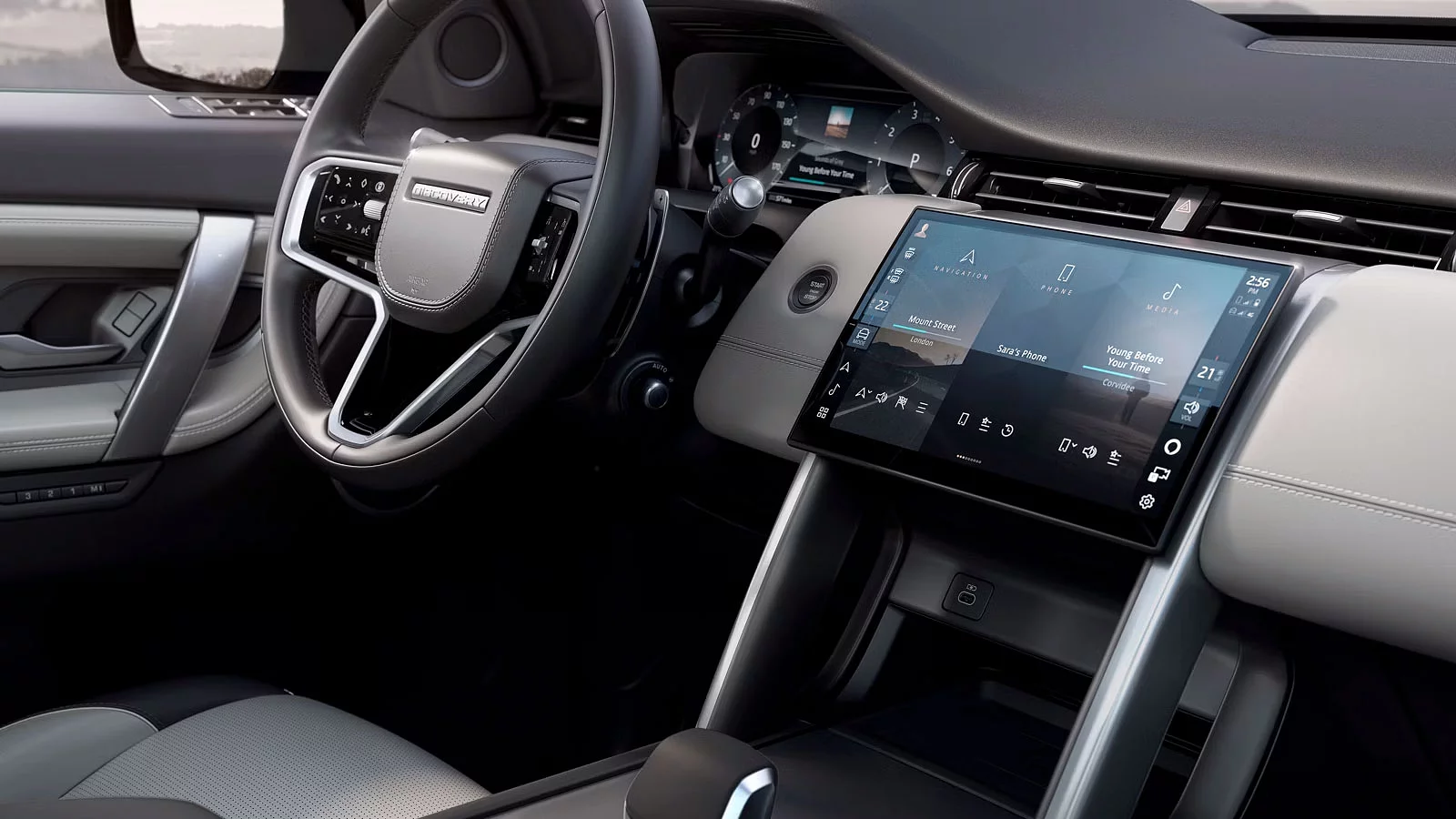
Atrodiet atbildes uz biežāk uzdotajiem jautājumiem par Land Rover informācijas un izklaides sistēmu un savienotajiem pakalpojumiem.
DROŠĪBA UN AIZSARDZĪBA
Kas ir Remote?
Izmantojot Remote lietotni, jūs varat pieslēgties savam automobilim no viedtālruņa. Varat pārbaudīt automobiļa stāvokli un attālināti pārvaldīt galvenās funkcijas, piemēram, aizslēgt vai atslēgt durvis, uzsildīt vai atdzesēt salonu pirms brauciena.
Piezīme: funkciju pieejamība ir atkarīga no automobiļa piedziņas, konkrētajā valstī spēkā esošajiem tiesību aktiem un/vai piedāvātajiem pakalpojumiem, tāpēc, lai iegūtu detalizētāku informāciju par konkrētajā valstī piedāvātajiem pakalpojumiem un pilniem nosacījumiem, vērsieties pie sava pilnvarotā pārstāvja.
Piezīme: lietotni var lejupielādēt no Apple App Store vai Google Play, un tā ir izmantojama vairākumā Android un Apple iOS viedtālruņu. Lai izmantotu Land Rover Remote lietotni, ir nepieciešams interneta savienojums, saderīgs viedtālrunis, aktīvs InControl konts un attālinātās vadības abonements. Lai turpinātu izmantot šo funkciju pēc sākotnējā abonementa perioda beigām, jums būs jāatjauno abonements un jāveic piemērojamie maksājumi.
Kādas ir Remote lietotnes priekšrocības?
Pieslēdzieties savam automobilim jebkurā laikā un vietā.
- Ērti sekojiet līdzi attālumam, ko automobilis var nobraukt ar esošajām degvielas/enerģijas rezervēm
- Saņemiet aktuālāko informāciju par automobiļa drošības stāvokli
- Atrodiet automobili kartē
- Sekojiet līdzi un pārvaldiet informāciju par automobiļa nobraukumu, izmantojot eksportējamu braucienu vēsturi
Piezīme: funkciju pieejamība ir atkarīga no automobiļa piedziņas, konkrētajā valstī spēkā esošajiem tiesību aktiem un/vai piedāvātajiem pakalpojumiem, tāpēc, lai iegūtu detalizētāku informāciju par konkrētajā valstī piedāvātajiem pakalpojumiem un pilniem nosacījumiem, vērsieties pie sava pilnvarotā pārstāvja.
Piezīme: lietotni var lejupielādēt no Apple App Store vai Google Play, un tā ir izmantojama vairākumā Android un Apple iOS viedtālruņu. Lai izmantotu Land Rover Remote lietotni, ir nepieciešams interneta savienojums, saderīgs viedtālrunis, aktīvs InControl konts un attālinātās vadības abonements. Lai turpinātu izmantot šo funkciju pēc sākotnējā abonementa perioda beigām, jums būs jāatjauno abonements un jāveic piemērojamie maksājumi.
Vai es varu izmantot vienu kontu un lejupielādēt Remote lietotni vairākās ierīcēs?
Jā. Remote lietotni var lejupielādēt vairākās ierīcēs.
Piezīme: katram kontam jābūt saviem piekļuves datiem, un tos nevajadzētu koplietot. Lai nodrošinātu drošību, parolēm jābūt unikālām.
Kā es varu pārbaudīt sava automobiļa stāvokli?
Vienkārši atveriet Remote lietotni un pārbaudiet automobiļa stāvokli, tostarp pēdējo stāvēšanas vietu un attālumu, ko automobilis var nobraukt ar esošajām degvielas/enerģijas rezervēm. Lietotne brīdinās par iespējamām problēmām un sniegs ieteikumus to novēršanai.
Piezīme: funkciju pieejamība ir atkarīga no automobiļa piedziņas, konkrētajā valstī spēkā esošajiem tiesību aktiem un/vai piedāvātajiem pakalpojumiem, tāpēc, lai iegūtu detalizētāku informāciju par konkrētajā valstī piedāvātajiem pakalpojumiem un pilniem nosacījumiem, vērsieties pie sava pilnvarotā pārstāvja.
Piezīme: lietotni var lejupielādēt no Apple App Store vai Google Play, un tā ir izmantojama vairākumā Android un Apple iOS viedtālruņu. Lai izmantotu Land Rover Remote lietotni, ir nepieciešams interneta savienojums, saderīgs viedtālrunis, aktīvs InControl konts un attālinātās vadības abonements. Lai turpinātu izmantot šo funkciju pēc sākotnējā abonementa perioda beigām, jums būs jāatjauno abonements un jāveic piemērojamie maksājumi.
Kā atrast automobili pārpildītā stāvvietā?
Izmantojot skaņas un gaismu signalizācijas funkciju, tiek ieslēgtas automobiļa avārijas gaismas, tuvās gaismas un skaņas signāls, lai jūs varētu viegli atrast savu automobili pārpildītā stāvvietā.
Piezīme: funkciju pieejamība ir atkarīga no automobiļa piedziņas, konkrētajā valstī spēkā esošajiem tiesību aktiem un/vai piedāvātajiem pakalpojumiem, tāpēc, lai iegūtu detalizētāku informāciju par konkrētajā valstī piedāvātajiem pakalpojumiem un pilniem nosacījumiem, vērsieties pie sava pilnvarotā pārstāvja.
Piezīme: lietotni var lejupielādēt no Apple App Store vai Google Play, un tā ir izmantojama vairākumā Android un Apple iOS viedtālruņu. Lai izmantotu Land Rover Remote lietotni, ir nepieciešams interneta savienojums, saderīgs viedtālrunis, aktīvs InControl konts un attālinātās vadības abonements. Lai turpinātu izmantot šo funkciju pēc sākotnējā abonementa perioda beigām, jums būs jāatjauno abonements un jāveic piemērojamie maksājumi.
Vai manu atrašanās vietu var aktīvi novērot reāllaikā?
Automobiļa atrašanās vieta nevar tikt aktīvi novērota, ja vien netiek aktivizēts SOS zvans vai Optimised Land Rover Assistance palīdzības pieprasījums. Šādā gadījumā informācija par automobiļa atrašanās vietu automātiski tiks nosūtīta attiecīgajiem glābšanas dienestiem. Turklāt, ja jums ir aktīvs Secure Tracker abonements un jūs esat paziņojis par automobiļa zādzību, automobiļa atrašanās vietas informācija reāllaikā tiks aktīvi novērota Stolen Vehicle Tracking centrā.
Piezīme: Land Rover izmanto automobiļa atrašanās vietas informāciju tādiem pakalpojumiem kā SOS zvans un optimizēta palīdzība uz ceļa. Palīdzības pieprasījuma gadījumā automobiļa atrašanās vietas informācija tiek nodota glābšanas dienestiem. Zādzības gadījumā automobiļa atrašanās vietas informācija reāllaikā, ja tāda ir pieejama, tiek nosūtīta mūsu partnerim, kas atbild par nozagto automobiļu novērošanu.
Kas notiks, ja mans automobilis paliks neaizslēgts?
Ja aizmirsīsiet aizslēgt automobili un tas paliks neaizslēgts ilgāk par 15 minūtēm, saņemsiet atgādinājumu par nepieciešamību to aizslēgt un varēsiet to izdarīt, izmantojot attālinātās durvju bloķēšanas funkciju.
Piezīme: automobiļa aizslēgšanas atgādinājumi jāaktivizē drošības iestatījumos Remote lietotnē.
Piezīme: funkciju pieejamība ir atkarīga no automobiļa piedziņas, konkrētajā valstī spēkā esošajiem tiesību aktiem un/vai piedāvātajiem pakalpojumiem, tāpēc, lai iegūtu detalizētāku informāciju par konkrētajā valstī piedāvātajiem pakalpojumiem un pilniem nosacījumiem, vērsieties pie sava pilnvarotā pārstāvja.
Piezīme: lietotni var lejupielādēt no Apple App Store vai Google Play, un tā ir izmantojama vairākumā Android un Apple iOS viedtālruņu. Lai izmantotu Land Rover Remote lietotni, ir nepieciešams interneta savienojums, saderīgs viedtālrunis, aktīvs InControl konts un attālinātās vadības abonements. Lai turpinātu izmantot šo funkciju pēc sākotnējā abonementa perioda beigām, jums būs jāatjauno abonements un jāveic piemērojamie maksājumi.
Vai es varu sekot līdzi un pārvaldīt informāciju par sava automobiļa nobraukumu?
Journeys funkcija ļauj reģistrēt, saglabāt un eksportēt informāciju par veiktajiem braucieniem. Brauciens tiek reģistrēts pēc tam, kad automobilis ir nobraucis vairāk nekā 0,6 jūdzes (1 km) un dzinējs tiek izslēgts. Maršrutu var apskatīt kartē, kā arī redzēt veikto attālumu, efektivitāti, brauciena ilgumu un vidējo ātrumu. Informāciju par braucieniem var skatīt, dzēst vai eksportēt Excel tabulā izmaksu aprēķināšanai.
Journeys funkcija ir pieejama Remote lietotnē un InControl interneta vietnē. Veidojot InControl kontu, jums tiks piedāvāts izvēlēties braucienu iestatījumus. Pēc noklusējuma šī funkcija ir izslēgta (OFF).
Piezīme: ieslēdzot Journeys funkciju, varēsiet dzēst daļu vai visus braucienus Remote lietotnē vai InControl interneta vietnē.
Kā ieslēgt vai izslēgt Journeys funkciju?
Journeys funkciju var ieslēgt vai izslēgt Remote lietotnē un My Land Rover InControl interneta vietnē. Lai pārbaudītu vai mainītu funkcijas statusu, dodieties uz Vehicle settings (automobiļa iestatījumiem) Remote lietotnē vai My Land Rover InControl interneta vietnē. Ja vēlaties ieslēgt Journeys funkciju, pārslēdziet pogu uz pozīciju ON, bet, ja izslēgt – uz pozīciju OFF. Tad jums būs jāievada savs PIN kods un jāapstiprina izmaiņas.
Kāpēc Journeys funkciju nevaru atrast savā Remote Apple Watch lietotnē?
Journeys funkcija ir pieejama tikai Remote lietotnē jūsu iPhone ierīcē vai My Land Rover InControl interneta portālā.
Vai es varu attālināti regulēt sava automobiļa salona temperatūru?
Vienkārši atveriet Remote lietotni un pārbaudiet automobiļa statusu, tostarp pēdējo tā stāvēšanas vietu un attālumu, ko automobilis var nobraukt ar esošajām degvielas vai enerģijas rezervēm. Lietotne brīdinās par iespējamām problēmām un sniegs ieteikumus to novēršanai.
Piezīme: funkciju pieejamība ir atkarīga no automobiļa piedziņas, konkrētajā valstī spēkā esošajiem tiesību aktiem un/vai piedāvātajiem pakalpojumiem, tāpēc, lai iegūtu detalizētāku informāciju par konkrētajā valstī piedāvātajiem pakalpojumiem un pilniem nosacījumiem, vērsieties pie sava pilnvarotā pārstāvja.
Piezīme: lietotni var lejupielādēt no Apple App Store vai Google Play, un tā ir izmantojama vairākumā Android un Apple iOS viedtālruņu. Lai izmantotu Land Rover Remote lietotni, ir nepieciešams interneta savienojums, saderīgs viedtālrunis, aktīvs InControl konts un attālinātās vadības abonements. Lai turpinātu izmantot šo funkciju pēc sākotnējā abonementa perioda beigām, jums būs jāatjauno abonements un jāveic piemērojamie maksājumi.
Piezīme: atsevišķās valstīs var būt aizliegts vai ierobežots izmantot dzinēja attālinātās iedarbināšanas funkciju. Jums pašiem ir jāiepazīstas un jāievēro visi attiecīgās valsts tiesību akti valstīs, kurās plānojat izmantot vai izmantojat dzinēja attālinātās iedarbināšanas funkciju.
Kā darbojas salona temperatūras un ventilācijas attālinātās vadības funkcija?
Atkarībā no jūsu automobiļa veida un valsts, Remote lietotne ļauj iepriekš iestatīt automobiļa salona temperatūru un ventilāciju kādā no šiem veidiem:
- Dzinēja iedarbināšana (automobiļiem ar automātisko pārnesumkārbu)
- Apsilde, izmantojot degvielu (automobiļiem ar manuālo pārnesumkārbu un stāvēšanas apsildes funkciju)
- Elektriskā automobiļa salona klimata kontroles sistēma (elektromobiļiem)
Automobiļiem ar automātisko pārnesumkārbu:
Salona apsilde vai ventilācija notiek, izmantojot automobiļa dzinēju.
Vēlamo temperatūru varat iestatīt un attālināti iedarbināt dzinēju Remote lietotnē, nospiežot Dzinēja iedarbināšana un ievadot savu InControl PIN kodu.
Automobiļiem ar manuālo pārnesumkārbu:
Ja ir pieejama stāvēšanas apsildes funkcija, tiek izmantota degvielas apsilde.
Lai iepriekš iestatītu temperatūru vai ieslēgtu ventilāciju, Remote lietotnē nospiediet Sākt un ievadiet savu InControl PIN kodu.
Sistēma automātiski izvēlēsies apsildi vai ventilāciju atbilstoši esošajai temperatūrai.
Piezīme: funkciju pieejamība ir atkarīga no automobiļa piedziņas, konkrētajā valstī spēkā esošajiem tiesību aktiem un/vai piedāvātajiem pakalpojumiem, tāpēc, lai iegūtu detalizētāku informāciju par konkrētajā valstī pieejamajām iespējām un pilniem nosacījumiem, vērsieties pie sava pilnvarotā pārstāvja.
Piezīme: lietotni var lejupielādēt no Apple App Store vai Google Play, un tā ir izmantojama vairākumā Android un Apple iOS viedtālruņu. Land Rover Remote lietotnei nepieciešams interneta savienojums, saderīgs viedtālrunis, aktīvs InControl konts un attālinātās vadības abonements. Lai turpinātu izmantot šo funkciju pēc sākotnējā abonēšanas perioda beigām, jums būs jāatjauno abonements un jāveic piemērojamie maksājumi.
Piezīme: atsevišķās valstīs var būt aizliegts vai ierobežots izmantot dzinēja attālinātās iedarbināšanas funkciju. Jūsu pienākums ir iepazīties un ievērot visus vietējos likumus tajās valstīs, kurās plānojat izmantot vai jau izmantojat dzinēja attālinātās iedarbināšanas funkciju.
Kas ir salona gaisa attālinātā attīrīšana?
Salona gaisa attālinātās attīrīšanas funkcija ļauj attīrīt automobiļa salona gaisu pirms brauciena uzsākšanas, neiedarbinot dzinēju. Šī funkcija palīdz uzlabot salona gaisa kvalitāti, nodrošinot svaigāku un komfortablāku braucienu.
Piezīme: funkciju pieejamība ir atkarīga no automobiļa piedziņas, konkrētajā valstī spēkā esošajiem tiesību aktiem un/vai piedāvātajiem pakalpojumiem, tāpēc, lai iegūtu detalizētāku informāciju par konkrētajā valstī pieejamajām iespējām un pilniem nosacījumiem, vērsieties pie sava pilnvarotā pārstāvja.
Piezīme: lietotni var lejupielādēt no Apple App Store vai Google Play, un tā ir izmantojama vairākumā Android un Apple iOS viedtālruņu. Land Rover Remote lietotnei nepieciešams interneta savienojums, saderīgs viedtālrunis, aktīvs InControl konts un attālinātās vadības abonements. Lai turpinātu izmantot šo funkciju pēc sākotnējā abonēšanas perioda beigām, jums būs jāatjauno abonements un jāveic piemērojamie maksājumi.
Piezīme: pareizi izmantojot, PM2.5 filtrēšanas un NanoeTM X tehnoloģija var būtiski samazināt smaku, baktēriju, patogēnu un alergēnu daudzumu gaisā.
Kāpēc nevaru caur lietotni aizslēgt vai atslēgt automobili, izmantot skaņas un gaismas signalizāciju vai salona temperatūras un ventilācijas attālinātās vadības funkciju?
Funkciju pieejamība ir atkarīga no automobiļa piedziņas, konkrētajā valstī spēkā esošajiem tiesību aktiem un pakalpojumu pieejamības. Lai iegūtu detalizētāku informāciju par konkrētajā valstī pieejamajām iespējām, vērsieties pie sava pilnvarotā pārstāvja.
Piezīme: funkciju pieejamība ir atkarīga no automobiļa piedziņas, konkrētajā valstī spēkā esošajiem tiesību aktiem un/vai piedāvātajiem pakalpojumiem, tāpēc, lai iegūtu detalizētāku informāciju par konkrētajā valstī pieejamajām iespējām un pilniem nosacījumiem, vērsieties pie sava pilnvarotā pārstāvja.
Piezīme: lietotni var lejupielādēt no Apple App Store vai Google Play, un tā ir izmantojama vairākumā Android un Apple iOS viedtālruņu. Land Rover Remote lietotnei nepieciešams interneta savienojums, saderīgs viedtālrunis, aktīvs InControl konts un attālinātās vadības abonements. Lai turpinātu izmantot šo funkciju pēc sākotnējā abonēšanas perioda beigām, jums būs jāatjauno abonements un jāveic piemērojamie maksājumi.
Vai, izmantojot attālinātās bloķēšanas funkciju, tiks aizvērts elektriski vadāmais panorāmas jumta lūka?
Nē, izmantojot attālinātās bloķēšanas funkciju, panorāmas jumta lūka netiks aizvērta.
Piezīme: drošības apsvērumu dēļ pirms automobiļa atstāšanas pārliecinieties, ka panorāmas jumta lūka ir aizvērta.
Kāpēc manā Remote lietotnes versijā daļa vai visi attālinātās vadības funkciju taustiņi ir pelēki un neaktīvi?
Attālinātās vadības funkciju taustiņi var būt deaktivizēti, ja nav izpildīti noteikti to lietošanas priekšnosacījumi. Mēģinot aktivizēt deaktivizētu funkciju, lietotne parādīs kļūdas ziņojumu, paskaidrojot iemeslu.
Biežākie iemesli ir šādi:
- Dzinējs jau ir iedarbināts
- Nav interneta savienojuma
- Pašlaik tiek veikta cita darbība
- Ir aktivizēta automobiļa signalizācija (tādā gadījumā pieejama tikai signalizācijas atiestatīšanas funkcija)
Piezīme: funkciju pieejamība ir atkarīga no automobiļa piedziņas, konkrētajā valstī spēkā esošajiem tiesību aktiem un/vai piedāvātajiem pakalpojumiem, tāpēc, lai iegūtu detalizētāku informāciju par konkrētajā valstī pieejamajām iespējām un pilniem nosacījumiem, vērsieties pie sava pilnvarotā pārstāvja.
Piezīme: lietotni var lejupielādēt no Apple App Store vai Google Play, un tā ir izmantojama vairākumā Android un Apple iOS viedtālruņu. Land Rover Remote lietotnei nepieciešams interneta savienojums, saderīgs viedtālrunis, aktīvs InControl konts un attālinātās vadības abonements. Lai turpinātu izmantot šo funkciju pēc sākotnējā abonēšanas perioda beigām, jums būs jāatjauno abonements un jāveic piemērojamie maksājumi.
Kāpēc, mēģinot izmantot salona temperatūras un ventilācijas attālinātās vadības funkciju, tiek parādīts kļūdas ziņojums?
Mēģinot izmantot salona temperatūras un ventilācijas attālinātās vadības funkciju, kļūdas ziņojums var tikt parādīts, ja nav izpildīti konkrēti nosacījumi. Lai šī funkcija darbotos, jāizpildās šādiem nosacījumiem:
- Ir iespējams aktivizēt stāvbremzi
- Dzinēja temperatūrai jābūt robežās no -30 °C līdz 117 °C
- Nav konstatētas kļūdas automobiļa būtiskajās sistēmās
Salona temperatūras un ventilācijas attālinātās vadības funkcija nedarbosies, ja:
- Degvielas līmenis automobilī ir zems.
- Automobiļa akumulatora uzlādes līmenis ir zems.
- Automobilis nav aizslēgts.
- Ir atvērts logs, durvis, motora pārsegs vai bagāžas nodalījuma vāks.
- Dzinējs ir manuāli iedarbināts.
- Sistēmā ir notikusi kļūda.
- Par automobiļa zādzību ir paziņots nozagto automobiļu novērošanas centram.
- Ir konstatēta sadursme.
- Ir ieslēgtas avārijas gaismas.
- Automātiskā pārnesumkārba nav iestatīta stāvēšanas pozīcijā (P).
- Ir nospiests bremžu vai akseleratora pedālis.
Ja problēmu joprojām neizdodas atrisināt, skatiet problēmu novēršanas rokasgrāmatu vai automobiļa digitālo rokasgrāmatu. Var palīdzēt arī biežāk uzdoto jautājumu sadaļa vai sazinieties ar klientu atbalsta dienestu, lai saņemtu papildu palīdzību.
Piezīme: funkciju pieejamība ir atkarīga no automobiļa piedziņas, konkrētajā valstī spēkā esošajiem tiesību aktiem un/vai piedāvātajiem pakalpojumiem, tāpēc, lai iegūtu detalizētāku informāciju par konkrētajā valstī pieejamajām iespējām un pilniem nosacījumiem, vērsieties pie sava pilnvarotā pārstāvja.
Piezīme: lietotni var lejupielādēt no Apple App Store vai Google Play, un tā ir izmantojama vairākumā Android un Apple iOS viedtālruņu. Land Rover Remote lietotnei nepieciešams interneta savienojums, saderīgs viedtālrunis, aktīvs InControl konts un attālinātās vadības abonements. Lai turpinātu izmantot šo funkciju pēc sākotnējā abonēšanas perioda beigām, jums būs jāatjauno abonements un jāveic piemērojamie maksājumi.
Kāpēc, mēģinot izmantot Remote lietotnes funkcijas, tiek parādīts kļūdas ziņojums?
Attālinātās vadības darbības iespējams veikt tikai tad, ja automobilī ir izpildīti konkrēti priekšnosacījumi. Pirms jebkādas attālinātās vadības komandas izpildes automobiļa sistēmas pārbauda, vai šie nosacījumi ir izpildīti.
Ja viens vai vairāki no šiem nosacījumiem nav izpildīti, Remote lietotnē tiks parādīts kļūdas ziņojums ar paskaidrojumu, kāpēc darbību nevar veikt.
Piezīme: Funkciju pieejamība ir atkarīga no automobiļa piedziņas, konkrētajā valstī spēkā esošajiem tiesību aktiem un/vai piedāvātajiem pakalpojumiem. Lai iegūtu detalizētāku informāciju par konkrētajā valstī pieejamajām iespējām un pilniem nosacījumiem, vērsieties pie sava pilnvarotā pārstāvja.
Piezīme: Lietotni var lejupielādēt no Apple App Store vai Google Play, un tā ir izmantojama vairākumā Android un Apple iOS viedtālruņu. Land Rover Remote lietotnei nepieciešams interneta savienojums, saderīgs viedtālrunis, aktīvs InControl konts un attālinātās vadības abonements. Lai turpinātu izmantot šo funkciju pēc sākotnējā abonēšanas perioda beigām, jums būs jāatjauno abonements un jāveic piemērojamie maksājumi.
Kāpēc automobiļa salona temperatūras vadības funkcija rāda citu temperatūru nekā tā, ko esmu iestatījis Remote lietotnē?
Pēc attālinātās salona temperatūras vadības funkcijas izmantošanas, iedarbinot dzinēju, automobilis atgriezīsies pie pēdējiem salona temperatūras iestatījumiem. Tas nozīmē, ka automobilī parādītā temperatūra var atšķirties no tās, kuru iestatījāt Remote lietotnē.
Piezīme: Remote lietotnē pieejamās funkcijas ir atkarīgas no automobiļa piedziņas, konkrētajā valstī spēkā esošajiem tiesību aktiem un pakalpojumu pieejamības.
Piezīme: Funkciju pieejamība ir atkarīga no automobiļa piedziņas, konkrētajā valstī spēkā esošajiem tiesību aktiem un/vai piedāvātajiem pakalpojumiem. Lai iegūtu detalizētāku informāciju par konkrētajā valstī pieejamajām iespējām un pilniem nosacījumiem, vērsieties pie sava pilnvarotā pārstāvja.
Piezīme: Lietotni var lejupielādēt no Apple App Store vai Google Play, un tā ir izmantojama vairākumā Android un Apple iOS viedtālruņu. Land Rover Remote lietotnei nepieciešams interneta savienojums, saderīgs viedtālrunis, aktīvs InControl konts un attālinātās vadības abonements. Lai turpinātu izmantot šo funkciju pēc sākotnējā abonēšanas perioda beigām, jums būs jāatjauno abonements un jāveic piemērojamie maksājumi.
Vai SOS ārkārtas izsaukuma funkcija paliks aktīva, ja neatjaunošu abonementu?
Jā, taču ar zināmiem ierobežojumiem. Pamata ārkārtas izsaukuma pakalpojums paliks aktīvs 10 gadus no jūsu garantijas perioda sākuma, taču, ja abonements netiek atjaunots, JLR ārkārtas dienestiem var nebūt pieejami jūsu personiskie kontaktinformācijas dati (vārds, uzvārds, adrese, mobilā tālruņa numurs).
Tas nozīmē, ka ārkārtas dienesti izmantos tikai automobiļa atrašanās vietas datus, bet tiem var nebūt pieejami jūsu personiskie kontaktinformācijas dati. Lai ārkārtas dienestiem būtu pieejama jūsu informācija, automobilim jābūt saistītam ar aktīvu InControl kontu.
Piezīme: Funkciju pieejamība ir atkarīga no automobiļa piedziņas, konkrētajā valstī spēkā esošajiem tiesību aktiem un/vai piedāvātajiem pakalpojumiem. Lai iegūtu detalizētāku informāciju par konkrētajā valstī pieejamajām iespējām un pilniem nosacījumiem, vērsieties pie sava pilnvarotā pārstāvja.
Kā savā Apple Watch ierīcē instalēt Remote lietotni?
Kad esat lejupielādējis Remote lietotni savā iPhone tālrunī, sekojiet Apple instrukcijām, kā lejupielādēt lietotni Apple Watch ierīcē: https://support.apple.com/HT204784
Kas ir Secure Tracker?
Secure Tracker ir nozagtu automobiļu izsekošanas sistēma, kas palīdz aizsargāt jūsu automobili. Ja kāds mēģinās nozagt vai citādi ietekmēt jūsu automobili, sistēma nosūtīs brīdinājumu un nodos informāciju par automobiļa atrašanās vietu izsekošanas centram. Apstiprinātas zādzības gadījumā centrs sadarbosies ar policiju, lai atgūtu jūsu automobili.
Secure Tracker Pro nodrošina papildu aizsardzību. Šī sistēma pārbauda, vai automobilis tiek izmantots ar autorizētu viedo atslēgu. Ja automobilis sāk kustēties bez pareizās atslēgas, par to nekavējoties tiek paziņots nozagtu automobiļu izsekošanas centram.
Piezīme: lai izmantotu Remote, Secure Tracker vai Secure Tracker Pro, ir nepieciešams aktīvs abonements un InControl konts. Secure Tracker un Secure Tracker Pro pakalpojumiem jābūt aktivizētiem, un automobilim jāatrodas vietā, kur ir pieejams interneta savienojums. Lai turpinātu izmantot attiecīgo funkciju pēc sākotnējā abonēšanas perioda beigām, jums būs jāatjauno abonements un jāveic piemērojamie maksājumi.
Papildaprīkojuma funkciju pieejamība var atšķirties atkarībā no automobiļa specifikācijas (modeļa un piedziņas veida), vai var būt nepieciešama citu papildu funkciju uzstādīšana. Lai iegūtu detalizētu informāciju, sazinieties ar savu pilnvaroto pārstāvi vai konfigurējiet automobili tiešsaistē.
Kā darbojas Secure Tracker?
Secure Tracker nodod informāciju par automobiļa atrašanās vietu nozagtu automobiļu izsekošanas centram. Šī informācija tiks nodota policijai, lai apstiprinātas zādzības gadījumā būtu vieglāk atrast jūsu automobili.
Piezīme: lai izmantotu Remote, Secure Tracker vai Secure Tracker Pro, ir nepieciešams aktīvs abonements un InControl konts. Secure Tracker un Secure Tracker Pro pakalpojumiem jābūt aktivizētiem, un automobilim jāatrodas vietā, kur ir pieejams interneta savienojums. Lai turpinātu izmantot attiecīgo funkciju pēc sākotnējā abonēšanas perioda beigām, jums būs jāatjauno abonements un jāveic piemērojamie maksājumi.
Papildaprīkojuma funkciju pieejamība var atšķirties atkarībā no automobiļa specifikācijas (modeļa un piedziņas veida), vai var būt nepieciešama citu papildu funkciju uzstādīšana. Lai iegūtu detalizētu informāciju, sazinieties ar savu pilnvaroto pārstāvi vai konfigurējiet automobili tiešsaistē.
Vai Secure Tracker palīdzēs samazināt mana automobiļa apdrošināšanas prēmiju?
Gan Secure Tracker, gan Secure Tracker Pro atbilst Thatcham klasifikācijas standartiem un tos atzīst apdrošināšanas kompānijas. Tas nozīmē, ka jums var būt iespēja saņemt atlaidi sava automobiļa apdrošināšanai.
Piezīme: lai izmantotu Remote, Secure Tracker vai Secure Tracker Pro, ir nepieciešams aktīvs abonements un InControl konts. Secure Tracker un Secure Tracker Pro pakalpojumiem jābūt aktivizētiem, un automobilim jāatrodas vietā, kur ir pieejams interneta savienojums. Lai turpinātu izmantot attiecīgo funkciju pēc sākotnējā abonēšanas perioda beigām, jums būs jāatjauno abonements un jāveic piemērojamie maksājumi.
Papildaprīkojuma funkciju pieejamība var atšķirties atkarībā no automobiļa specifikācijas (modeļa un piedziņas veida), vai var būt nepieciešama citu papildu funkciju uzstādīšana. Lai iegūtu detalizētu informāciju, sazinieties ar savu pilnvaroto pārstāvi vai konfigurējiet automobili tiešsaistē.
Kas notiks, ja manā automobilī nostrādās automātiskais zādzības brīdinājums?
Ja automobilī nostrādās automātiskais zādzības brīdinājums, Remote lietotnē redzēsiet brīdinājumu par zādzību vai saņemsiet SMS paziņojumu. Drošības nolūkos visas Remote lietotnes funkcijas tiks deaktivizētas.
Piezīme: lai izmantotu Remote, Secure Tracker vai Secure Tracker Pro, ir nepieciešams aktīvs abonements un InControl konts. Secure Tracker un Secure Tracker Pro pakalpojumiem jābūt aktivizētiem, un automobilim jāatrodas vietā, kur ir pieejams interneta savienojums. Lai turpinātu izmantot attiecīgo funkciju pēc sākotnējā abonēšanas perioda beigām, jums būs jāatjauno abonements un jāveic piemērojamie maksājumi.
Papildaprīkojuma funkciju pieejamība var atšķirties atkarībā no automobiļa specifikācijas (modeļa un piedziņas veida), vai var būt nepieciešama citu papildu funkciju uzstādīšana. Lai iegūtu detalizētu informāciju, sazinieties ar savu pilnvaroto pārstāvi vai konfigurējiet automobili tiešsaistē.
Kas notiks, ja man, lietojot Secure Tracker, automobilis tiks nozagts?
Jūs saņemsiet lietotnes paziņojumu ar ieteikumu pārbaudīt automobili. Ja rodas aizdomas, ka automobilis ir nozagts, jūs varat sazināties ar nozagtu automobiļu izsekošanas centru, kurš sadarbosies ar tiesībsargājošajām iestādēm, lai atrastu jūsu automobili.
Piezīme: lai izmantotu Remote, Secure Tracker vai Secure Tracker Pro, ir nepieciešams aktīvs abonements un InControl konts. Secure Tracker un Secure Tracker Pro pakalpojumiem jābūt aktivizētiem, un automobilim jāatrodas vietā, kur ir pieejams interneta savienojums. Lai turpinātu izmantot attiecīgo funkciju pēc sākotnējā abonēšanas perioda beigām, jums būs jāatjauno abonements un jāveic piemērojamie maksājumi.
Papildaprīkojuma funkciju pieejamība var atšķirties atkarībā no automobiļa specifikācijas (modeļa un piedziņas veida), vai var būt nepieciešama citu papildu funkciju uzstādīšana. Lai iegūtu detalizētu informāciju, sazinieties ar savu pilnvaroto pārstāvi vai konfigurējiet automobili tiešsaistē.
Vai es varu reāllaikā redzēt sava automobiļa atrašanās vietu?
Pēc izsekošanas funkcijas aktivizēšanas jūs nevarēsiet redzēt automobiļa reāllaika atrašanās vietu. Šī informācija tiek nodota nozagtu automobiļu izsekošanas centram, kas sadarbosies ar policiju, lai automobilis tiktu atrasts.
Piezīme: lai izmantotu Remote, Secure Tracker vai Secure Tracker Pro, ir nepieciešams aktīvs abonements un InControl konts. Secure Tracker un Secure Tracker Pro pakalpojumiem jābūt aktivizētiem, un automobilim jāatrodas vietā, kur ir pieejams interneta savienojums. Lai turpinātu izmantot attiecīgo funkciju pēc sākotnējā abonēšanas perioda beigām, jums būs jāatjauno abonements un jāveic piemērojamie maksājumi.
Papildaprīkojuma funkciju pieejamība var atšķirties atkarībā no automobiļa specifikācijas (modeļa un piedziņas veida), vai var būt nepieciešama citu papildu funkciju uzstādīšana. Lai iegūtu detalizētu informāciju, sazinieties ar savu pilnvaroto pārstāvi vai konfigurējiet automobili tiešsaistē.
Kas notiks, ja automobilis ar aktīvu Secure Tracker abonementu tiks vilkts?
Ja jums ir aktīvs Secure Tracker abonements un zināt, ka automobilis tiks transportēts, varat aktivizēt transportēšanas režīmu. Tas būs aktīvs 72 stundas un novērsīs zādzības paziņojuma nosūtīšanu nozagtu automobiļu izsekošanas centram.
Piezīme: Lai izmantotu Remote, Secure Tracker vai Secure Tracker Pro, ir nepieciešams aktīvs abonements un InControl konts. Secure Tracker un Secure Tracker Pro pakalpojumiem jābūt aktivizētiem, un automobilim jāatrodas vietā, kur ir pieejams interneta savienojums. Lai turpinātu izmantot attiecīgo funkciju pēc sākotnējā abonēšanas perioda beigām, jums būs jāatjauno abonements un jāveic piemērojamie maksājumi.
Papildaprīkojuma funkciju pieejamība var atšķirties atkarībā no automobiļa specifikācijas (modeļa un piedziņas veida), vai var būt nepieciešama citu papildu funkciju uzstādīšana. Lai iegūtu detalizētu informāciju, sazinieties ar savu pilnvaroto pārstāvi vai konfigurējiet automobili tiešsaistē.
Vai varu ziņot par automobiļa zādzību, ceļojot Eiropā?
Ja jūsu automobilis tiek nozagts, jums esot kādā no norādītajām valstīm, nekavējoties sazinieties ar nozagtu automobiļu izsekošanas centru. Process notiks tieši tāpat kā valstī, kurā jūs dzīvojat. Secure Tracker pakalpojumi darbojas tirgos, kuros esat abonējis, kā arī šādās valstīs: Andora, Austrija, Beļģija, Bulgārija, Horvātija, Kipra, Čehija, Dānija, Igaunija, Somija, Francija, Vācija, Grieķija, Ungārija, Īrija, Itālija, Latvija, Lietuva, Luksemburga, Malta, Monako, Nīderlande, Norvēģija, Polija, Portugāle, Rumānija, Slovākija, Slovēnija, Spānija, Zviedrija, Šveice un Apvienotā Karaliste.
Piezīme: lai izmantotu Remote, Secure Tracker vai Secure Tracker Pro, ir nepieciešams aktīvs abonements un InControl konts. Secure Tracker un Secure Tracker Pro pakalpojumiem jābūt aktivizētiem, un automobilim jāatrodas teritorijā, kur ir pieejams interneta savienojums. Lai turpinātu izmantot attiecīgo funkciju pēc sākotnējā abonēšanas perioda beigām, jums būs jāatjauno abonements un jāveic piemērojamie maksājumi.
Papildu funkciju pieejamība var atšķirties atkarībā no automobiļa specifikācijas (modeļa un piedziņas veida) vai var būt nepieciešama citu papildu funkciju uzstādīšana. Lai iegūtu detalizētu informāciju, sazinieties ar savu pilnvaroto pārstāvi vai konfigurējiet automobili tiešsaistē.
Kas notiks, ja neatjaunošu Secure Tracker abonementu?
Ja neatjaunosiet Secure Tracker abonementu, jūs vairs nevarēsiet izmantot nozagtu automobiļu izsekošanas funkciju. Tas var ietekmēt jūsu automobiļa apdrošināšanas prēmijas apmēru. Lai iegūtu detalizētu informāciju par to, kā Secure Tracker funkcijas neesamība var ietekmēt automobiļa apdrošināšanas nosacījumus, sazinieties ar savu apdrošināšanas kompāniju.
Piezīme: lai izmantotu Remote, Secure Tracker vai Secure Tracker Pro, ir nepieciešams aktīvs abonements un InControl konts. Secure Tracker un Secure Tracker Pro pakalpojumiem jābūt aktivizētiem, un automobilim jāatrodas teritorijā, kur ir pieejams interneta savienojums. Lai turpinātu izmantot attiecīgo funkciju pēc sākotnējā abonēšanas perioda beigām, jums būs jāatjauno abonements un jāveic piemērojamie maksājumi.
Papildu funkciju pieejamība var atšķirties atkarībā no automobiļa specifikācijas (modeļa un piedziņas veida) vai var būt nepieciešama citu papildu funkciju uzstādīšana. Lai iegūtu detalizētu informāciju, sazinieties ar savu pilnvaroto pārstāvi vai konfigurējiet automobili tiešsaistē.
Ar ko atšķiras manuāls un automātisks SOS ārkārtas izsaukums?
Automātisks SOS ārkārtas izsaukums tiek aktivizēts, ja automobiļa sistēmas konstatē sadursmi vai nostrādā gaisa spilveni. Šādā gadījumā automobilis automātiski paziņo ārkārtas dienestiem un nosūta jūsu atrašanās vietas GPS datus. Manuālais SOS ārkārtas izsaukums tiek aktivizēts, kad tiek nospiesta SOS ārkārtas izsaukuma poga, kas atrodas augšējā vadības panelī.
Vai SOS ārkārtas izsaukuma funkcija zvana veikšanai izmanto vadītāja tālruni?
Nē. SOS ārkārtas izsaukuma funkcija izmanto atsevišķu sistēmu ar integrētu eSIM karti.
Kur var izmantot SOS ārkārtas izsaukuma funkciju?
SOS ārkārtas izsaukuma funkcija būs pieejama valstī, kurā abonējāt InControl pakalpojumus, kā arī valstīs, kur darbojas vispārējais ārkārtas palīdzības numurs 112.
Piezīme: valstīs, kur tiek izmantots numurs 112, var veikt tikai balss zvanus, atrašanās vietas dati ārkārtas dienestiem netiks nosūtīti.
Kas notiks, ja automobilis iekļūs ceļu satiksmes negadījumā vietā, kur nav pieejams mobilā tālruņa savienojums?
Automobilis veiks vairākus mēģinājumus izveidot savienojumu ar mobilo tīklu, lai piezvanītu ārkārtas dienestiem. Ja mobilais savienojums nebūs pieejams, zvanu nebūs iespējams veikt. SOS poga pārtrauks mirgot dzeltenā krāsā un atgriezīsies sarkanā stāvoklī.
Kas notiks, ja nejauši nospiedīšu SOS ārkārtas izsaukuma pogu?
Ja nejauši nospiedīsiet SOS ārkārtas izsaukuma pogu, tiks sākts zvans. Kad būsiet savienots ar ārkārtas dienestu operatoru, obligāti informējiet operatoru, ka poga tika nospiesta nejauši, pretējā gadījumā jums var tikt piemēroti papildu maksājumi.
Vai, zvanot, izmantojot Optimised Land Rover Assistance pakalpojumu, tiek izmantots vadītāja tālrunis?
Nē. Optimised Land Rover Assistance zvaniem tiek izmantota atsevišķa sistēma ar īpaši šim nolūkam automobilī integrētu SIM karti.
Kur var izmantot Optimised Land Rover Assistance zvanu?
Optimised Land Rover Assistance pakalpojumu varat izmantot visās valstīs, kas norādītas Land Rover Assistance lietošanas nosacījumos. Ja izmantosiet Land Rover Assistance pakalpojumu, ceļojot citā valstī, kurā šis pakalpojums jums ir pieejams, jūs tiksiet savienots ar palīdzības dienestu savā valstī, kas parūpēsies, lai jums tiktu sniegta palīdzība jūsu atrašanās vietā.
Piezīme: nepieciešams, lai attiecīgajā vietā būtu pieejami mobilie sakari un viesabonēšanas pakalpojumi.
Kas notiks, ja Optimised Land Rover Assistance poga tiks nejauši nospiesta?
Ja nejauši nospiedīsiet Optimised Land Rover Assistance pogu, tiks uzsākts zvans. Kad ar jums sazināsies, jums jāinformē speciālists, ka Optimised Land Rover Assistance poga tika nospiesta nejauši, pretējā gadījumā jums var tikt piemērotas maksas.
Vai es varēšu veikt Optimised Land Rover Assistance zvanu, ja mana Land Rover Assistance abonementa derīgums beigsies agrāk nekā Protect pakalpojumu abonements?
Protect pakalpojumu komplektā iekļautā Optimised Land Rover Assistance funkcija pati par sevi nenodrošina palīdzības uz ceļa pakalpojumus. Tā tikai papildina jūsu Land Rover Assistance abonementa ietvaros sniegtos pakalpojumus.
Ja jūsu Land Rover Assistance abonements beigsies, jūsu automobilī esošā palīdzības poga joprojām savienos jūs ar palīdzības centru. Tomēr jums var tikt piemērota maksa par sniegto palīdzību, jo jums vairs nebūs aktīva palīdzības uz ceļa pakalpojuma.
IZKLAIDE UN MEDIJI
Vai, lai izmantotu Online Pack ar datu plānu, ir nepieciešama SIM karte?
Nē, lai izmantotu Online Pack ar datu plānu, papildu SIM karte nav nepieciešama, jo jūsu automobilī jau ir integrēta SIM karte.
Piezīme: pakalpojumu pieejamība var atšķirties atkarībā no valsts un automobiļa izgatavošanas gada. Ja jums ir jautājumi, lūdzu, sazinieties ar savu pilnvaroto pārstāvi.
Vai Online Pack ar datu plānu abonements ietekmē citus savienojamības pakalpojumus?
Online Pack ar datu plānu abonements uzlabo jūsu pieredzi automobilī, nodrošinot piekļuvi izklaidei, izmantojot trešo pušu lietotnes, balss vadības asistentus, piemēram, Alexa*, kā arī informāciju par laikapstākļiem.
Pārējie abonementi – Remote, Secure Tracker un Connected Navigation Pro – darbojas neatkarīgi un nav atkarīgi no tā, vai izmantojat Online Pack ar datu plānu.
*Funkciju pieejamība var atšķirties atkarībā no valsts.
Vai Apple CarPlay un Android Auto ir iekļauti Online Pack ar datu plānu?
Apple CarPlayTM un Android AutoTM ir standarta aprīkojumā un nav iekļauti nevienā abonementa paketē.
*Apple CarPlayTM un Android AutoTM pieejamība ir atkarīga no valsts.
Kādas funkcijas darbosies pēc Online Pack abonementa atjaunošanas?
Atjaunojot Online Pack abonementu, jums būs piekļuve īpaši automobiļiem pielāgotām trešo pušu mūzikas, radio un podkāstu lietotnēm. Turklāt jums būs piekļuve lietotnēm, kas sniedz aktuālu informāciju par laikapstākļiem un gaisa kvalitāti*. Abonementā būs iekļauti arī Connected Speech un Alexa* pakalpojumi, kas ļauj ar balss komandām vadīt dažādas funkcijas un iegūt nepieciešamo informāciju.
*Funkciju pieejamība ir atkarīga no valsts.
Kā savienot savus kontus ar InControl kontu?
Vispirms pārliecinieties, ka jūsu InControl konts ir saistīts ar jūsu profilu. Veidojot jaunu profilu, sistēma automātiski palaidīs sākotnējās iestatīšanas vedni, kas vienkārši un saprotami palīdzēs jums izveidot jaunu profilu un saistīt to ar jūsu InControl kontu.
Lietotņu izvēlnē nospiediet Connect Accounts („Savienot kontus“) ikonu un izvēlieties lietotni, kuru vēlaties savienot. Varat noskenēt QR kodu ar savu viedtālruni vai izvēlēties Email Me („Sūtīt uz e-pastu“), lai pieslēgšanās saite tiktu nosūtīta uz jūsu e-pastu. Kad tas izdarīts, jūsu automobilis saņems paziņojumu, kas apstiprinās kontu sasaisti. Saistītos pakalpojumus varēsiet izmantot nekavējoties, un to ikonas parādīsies lietotņu izvēlnē.
Kāpēc mana izvēlētā satura atskaņošana ne vienmēr darbojas?
Satura atskaņošana ir atkarīga no tīkla signāla stipruma, jo saturs tiek straumēts tiešsaistē. Pārliecinieties, ka tīkla savienojums ir pietiekami spēcīgs.
Vai Live lietotnes tiks atjauninātas automātiski?
Jā, ja jums ir aktīvs Online Pack abonements, tiklīdz jauna Live lietotne būs pieejama, tā tiks automātiski atjaunināta jūsu automobilī. Atsevišķos gadījumos jūsu InControl konts būs jāsavieno ar saderīgu trešās puses kontu. Lai to izdarītu, lietotņu izvēlnē izvēlieties Connect Accounts („Savienot kontus“), atlasiet vēlamo Live lietotni un sekojiet ekrānā redzamajām norādēm. Kad konti būs savienoti, Live lietotnes būs pieejamas tieši galvenajā multivides atskaņotājā vai multivides sākuma ekrāna avotu izvēlnē.
Vai DAB radio ir iekļauts abonementā?
Jūs varat izmantot DAB radio, taču tas nav iekļauts nevienā savienojamības pakalpojumu abonementā.
Vai es varu mainīt savu iecienīto radiostaciju saraksta secību?
Jā. Iecienīto ekrānā pieskarieties un 2–3 sekundes turiet izvēlēto radiostaciju. Neatlaižot to, pārvietojiet staciju uz jaunu vietu starp iecienītajām stacijām.
Kā FM radiostacijas ir sakārtotas multivides bibliotēkā?
Kad multivides atskaņotājā izvēlaties cilni „Stacijas“ („Stations“), tiks parādītas visas šobrīd pieejamās FM radiostacijas pēc frekvences. Ja vēlaties tās sakārtot pēc nosaukuma, to varat mainīt radio iestatījumos („Radio Settings“). Nospiežot tastatūras ikonu ekrāna augšējā labajā stūrī, varēsiet ievadīt konkrētu frekvenci, piemēram, 92,5.
Kā pievienot radiostaciju iecienītajām?
Atskaņotāja („Player“) vai staciju („Stations“) ekrānā pieskarieties zvaigznītes ikonai. Stacijas tiks sakārtotas secībā, kādā tās pievienojāt.
Kā noņemt radiostaciju no iecienīto saraksta?
Pieskarieties zvaigznītes ikonai pie tās stacijas, kuru vēlaties noņemt – šī stacija vairs nebūs redzama iecienīto sarakstā.
Kā pārslēgt radiostacijas, atrodoties multivides režīmā?
Multivides atskaņotāja („Player“) ekrānā pieskarieties bultiņām, kas atrodas abās pašreizējās radiostacijas pusēs. Tādā veidā stacijas tiks pārslēgtas, ņemot vērā jūsu pašreizējo atrašanās vietu un uztveršanas kvalitāti. Varat arī izvēlēties cilni „Stacijas“ („Stations“) un tieši pārslēgties uz pieejamo radiostaciju. Tāpat varat izvēlēties cilni „Iecienītās“ („Favourites“) un pārslēgties uz savu iecienīto radiostaciju.
Piezīme: izmantojot pārslēgšanas („skip“) pogas uz stūres, varat pārslēgt savas iecienītās radiostacijas.
Vai radio funkcijā iecienītās stacijas ir tas pats, kas iepriekš iestatītas stacijas?
Jā, multivides atskaņotāja „Iecienīto“ („Favourites“) ekrānā ir redzamas visas jūsu iecienītās radiostacijas neatkarīgi no diapazona (FM, AM vai DAB). Tādējādi varat ātri pārslēgt savas iecienītās stacijas, nemainot radio diapazonu.
Ja radio pašlaik ir izvēlētais avots, savām iecienītajām radiostacijām varat ātri piekļūt tieši no sākuma ekrāna, nospiežot multivides logrīkā redzamo zvaigznītes un trīs līniju ikonu.
Tāpat varat nospiest balss vadības pogu uz stūres un ar balss komandu ieslēgt izvēlēto radiostaciju.
Kādas funkcijas es varu vadīt ar jauno balss atpazīšanas sistēmu?
Lai aktivizētu automobiļa vadības funkcijas, izmantojot komandu „Hey Land Rover“, dodieties uz Iestatījumi > Visi iestatījumi > Vispārīgi > Balss iestatījumi > Aktivizēšanas frāze IESLĒGTA. Balss iestatījumos varat izvēlēties arī savu vēlamo aktivizēšanas frāzi.
Vai varu izmantot aktivizēšanas frāzi līdzīgi kā dažiem virtuālajiem digitālajiem asistentiem?
Balss atpazīšanas sistēma nodrošina brīvroku piekļuvi multivides, navigācijas, tālruņa un klimata kontroles sistēmām. Lai aktivizētu balss vadību, vienkārši pasakiet aktivizēšanas frāzi „Hey Land Rover“ vai nospiediet balss vadības pogu uz stūres.
Vai varu mainīt balss atpazīšanas sistēmas valodu?
Balss valoda tiek iestatīta atbilstoši sistēmas valodai. Ja vēlaties mainīt balss atpazīšanas sistēmas valodu, automobiļa iestatījumu izvēlnē vienkārši izvēlieties citu sistēmas valodu.
Kāpēc, izmantojot balss vadību, nav dzirdama pagrieziena signāla skaņa?
Samazinot apkārtējās vides skaņas, uzlabojas balss atpazīšanas kvalitāte.
Balss atpazīšanas iestatījumos redzamas apstiprinājuma un atgriezeniskās saites vadīklas. Kas tās ir?
Ieslēdzot „Balss komandu apstiprinājumu“, balss atpazīšanas sistēma apstiprina jūsu izteikto komandu, atkārtojot to. Piemēram, ja sakāt „Zvanīt uz mājām“, sistēma atbildēs „Zvanu uz mājām“. Atslēdzot šo funkciju, sistēma komandas izpildīs ātrāk. Ja ir ieslēgta „Balss atgriezeniskā saite“, sistēma sniedz norādes par nākamo soli. Kad esat jau pieradis pie sistēmas, šo funkciju var atslēgt, lai saīsinātu mijiedarbības laiku. Ņemiet vērā, ka pat pēc „Balss atgriezeniskās saites“ atslēgšanas dažās situācijās sistēmai joprojām var būt nepieciešama papildu informācija no jums. Tāpat varat pārtraukt sistēmu, kamēr tā vēl runā.
Kāpēc balss atpazīšanas sistēma neatpazīst dažas radiostacijas?
Tas var notikt, ja vairākām radiostacijām ir līdzīgi nosaukumi. Šādā gadījumā sistēma parādīs iespējamo radiostaciju sarakstu. Vienkārši pieskarieties vēlamās stacijas nosaukumam vai pasakiet tās kārtas numuru.
Varat arī mēģināt izrunāt pilnu radiostacijas nosaukumu.
Vai varu vadīt tiešsaistes multivides atskaņotāju ar balsi?
Tiešsaistes multivides atskaņotāju varat ieslēgt ar balsi, izmantojot aktivizēšanas frāzi „Hey Land Rover“ vai nospiežot balss vadības pogu uz stūres, kā arī izmantojot tādas komandas kā „Launch Online Media“ („Palaist tiešsaistes multividi“) vai „Launch player“ („Palaist atskaņotāju“). Tiešsaistes multivides atskaņotājs darbojas arī, izmantojot Alexa komandas.
Vai varu izmantot pārnēsājamos datu nesējus?
Mēs neiesakām izmantot pārnēsājamos datu nesējus, jo to patērētās enerģijas daudzums var būtiski atšķirties.
Vai pieslēgvieta ir piemērota ātrajai uzlādei?
Panelī esošā USB-C pieslēgvieta, kas savienota ar informācijas un izklaides sistēmu, ir piemērota ātrajai 15 W uzlādei.
Vai automobiļa USB pieslēgvietu funkcionalitāte atšķiras?
Automobiļa priekšējā daļā esošajā panelī ir viena standarta USB pieslēgvieta un viena USB-C pieslēgvieta. Abas ir savienotas ar Pivi informācijas un izklaides sistēmu, kā arī ir piemērotas Apple CarPlay®2 un Android AutoTM3. Visas pārējās automobiļa USB pieslēgvietas paredzētas tikai uzlādei.
Vai pieslēgvietas ir piemērotas USB 3.0 standartam?
Jā.
Kādas ietilpības USB zibatmiņas var izmantot?
Pārbaudītas USB zibatmiņas ar ietilpību līdz 128 GB, kurās ierakstīts līdz 10 000 mūzikas ierakstu. Izmantojot lielākas ietilpības USB zibatmiņas vai ierakstot lielāku skaitu ierakstu, var samazināties veiktspēja.
Pirms USB zibatmiņas izmantošanas, iespējams, tā būs jāformatē FAT32 vai NTFS formātā, ja tā jau nav kādā no šiem formātiem. Pirms formatēšanas obligāti saglabājiet visus zibatmiņā esošos datus, jo formatēšanas procesā visi dati tiks dzēsti.
Kādos formātos ierakstītu mūziku var atskaņot?
Pivi un Pivi Pro1 sistēmas ir piemērotas šādiem audio ierakstu formātiem: AAC, MP4, MP3, WAV, OGG, AIF, FLAC un MKV.
Pieejami šādi failu paplašinājumi: AAC, M4A, M4B, MP3, WAV, PCM, WMA, OGG, AIF, AIFF, AIFC, FLAC un MKA.
Uzmanību: USB zibatmiņām jābūt formatētām FAT32 vai NTFS formātā. exFAT formātu izmantot nevar.
NAVIGĀCIJA
Esmu izvēlējies satelītkartes skatu, taču tas tiek parādīts tikai vienā no ekrāniem?
Navigācijas iestatījumos varat izvēlēties satelītkartes skatu interaktīvajam vadītāja displejam vai skārienekrānam, tādējādi abos ekrānos varat iestatīt vēlamo karšu skatu kombināciju.
Kā es varu meklēt apskates vietas (POI) savā brauciena maršrutā?
Izvēlieties apskates vietu kategoriju vai ievadiet meklēšanas pieprasījumu, piemēram, itāļu restorāni. Pavelciet karti sava maršruta virzienā – pēc dažām sekundēm tiks parādīti itāļu restorāni.
Kā virtuālajā instrumentu panelī var izvēlēties dažādus kartes skatus?
Lai mainītu interaktīvā vadītāja displeja izkārtojumu, atveriet iestatījumus, izmantojot vadības elementus uz stūres. Papildu vadītāja displeja iestatījumiem dodieties uz galvenajiem Pivi Pro iestatījumiem > Navigācija > Vadītāja displejs.
Kāpēc navigācijas karte pārstāj kustēties, kad pietuvinu to ar diviem pirkstiem?
Kad sākat darboties ar karti, tā pārslēdzas izpētes režīmā. Šajā režīmā varat meklēt vietas, pārbaudīt maršrutu vai satiksmes situāciju. Karte automātiski atgriezīsies navigācijas režīmā pēc 60 sekundēm vai pēc tam, kad nospiedīsiet pogu „Centrēt (re-centre)“, kas atrodas skārienekrāna apakšējā daļā.
Kāpēc dažkārt navigācijas sistēmā redzamā ātruma ierobežojumu informācija neatbilst faktiskajām ceļa zīmēm?
Ja jūsu automašīnai ir uzstādīta ceļa zīmju atpazīšanas funkcija, ekrānā tiek parādīta apvienota informācija no automašīnas navigācijas sistēmas karšu datubāzes un atpazītajām ceļa zīmēm. Tomēr noteiktās situācijās ceļa zīme var nebūt redzama automašīnas kamerām, piemēram, ja zīme atrodas pie krustojuma sānu ceļā vai arī sistēma var nolasīt zīmi, kas izvietota uz nobrauktuves vai pieslēguma ceļa.
Ja jūsu automašīnai nav uzstādīta ceļa zīmju atpazīšanas funkcija, ātruma ierobežojumi tiek rādīti, balstoties uz informāciju, kas bija pieejama brīdī, kad tika veidota automašīnas navigācijas sistēmas karšu datubāze.
Piezīme: Ātruma ierobežojumi un ātruma kontroles kameru atrašanās vietas tiek atjauninātas katru reizi, kad tiek atjauninātas navigācijas sistēmas kartes.
Kaut arī mēs cenšamies nodrošināt sniegtās informācijas precizitāti, atbildība par ceļu satiksmes noteikumu ievērošanu vienmēr gulstas tikai uz vadītāju.
Kāpēc, meklējot galamērķi, tiek norādīts viens attālums, bet pēc galamērķa apstiprināšanas attālums bieži ievērojami palielinās?
Lai ātrāk parādītu meklēšanas rezultātus, sistēma sākotnēji attālumu aprēķina taisnā līnijā. Precīzs attālums tiek aprēķināts, kad tiek plānots pilns maršruts.
Cik starppunktus es varu pievienot maršrutam?
Maršrutam jūs varat pievienot tik daudz starppunktu, cik vēlaties, ieskaitot arī galamērķi. Tie tiek attēloti tādā secībā, kādā jūs tos pievienojāt. Lai mainītu starppunktu secību, navigācijas ekrānā pieskarieties izvēršanas bultiņai blakus ierašanās laika (ETA) informācijai. Tiks parādīts starppunktu saraksts.
Kāpēc sākuma ekrānā tiek rādīts paredzamais ierašanās laiks (ETA) uz galamērķi, kuru es neesmu izvēlējies?
Navigācijas sistēma analizē jūsu biežāk brauktos maršrutus, paredz iespējamo galamērķi un parāda paredzamo ierašanās laiku atbilstoši aktuālajiem satiksmes apstākļiem. Ieslēdzot regulāro maršrutu funkciju, sistēma var parādīt paredzamo ierašanās laiku arī tad, ja jūs neesat iestatījis galamērķi, tādējādi sniedzot informāciju par iespējamiem satiksmes sarežģījumiem jūsu ierastajā maršrutā. Ja uz to pašu galamērķi dažreiz braucat pa citu maršrutu, sistēma atcerēsies arī šo maršrutu. Kad sistēma ir iegaumējusi vairāk nekā vienu maršrutu uz to pašu galamērķi, sākuma ekrānā tiek rādīts konkrētajā brīdī ātrākais maršruts un paredzamais ierašanās laiks atbilstoši aktuālajiem apstākļiem. Sākot braukt, maršruts tiks parādīts kā līnija kartē, bet balss norādes par pagriezieniem netiks sniegtas – sistēma pieņem, ka jūs ceļu zināt. Taču, ja satiksmes apstākļi pasliktinās vai jūs novirzāties no pašreizējā maršruta un visiem iepriekš brauktajiem maršrutiem uz šo galamērķi, sistēma jautās, vai vēlaties ieslēgt detalizētas norādes par pagriezieniem. Tas var būt īpaši noderīgi nepazīstamā apvidū. Ja tiek atrasts ātrāks maršruts, kuru iepriekš neesat braucis, sistēma piedāvās šo ātrāko maršrutu. Ja izvēlēsieties braukt pa jauno, nepazīstamo ceļu, sistēma (ja ir ieslēgta viedā navigācija ar balss norādēm) automātiski aktivizēs detalizētas balss norādes par pagriezieniem. Atgriežoties uz zināmiem ceļiem, balss norādes tiks automātiski izslēgtas.
Cik reižu man jāveic brauciens uz to pašu galamērķi, lai sistēma to iegaumētu kā regulāru maršrutu?
Parasti sistēma maršrutu iegaumē pēc diviem braucieniem uz to pašu galamērķi no viena un tā paša sākuma punkta. Papildus tam, pašreizējam izbraukšanas laikam jābūt ±1 stundas robežās no iepriekš iegaumētā izbraukšanas laika.
Kā iestatīt galamērķi?
Pivi Pro1 navigācijas sistēmā galamērķi var iestatīt vairākos veidos. Pirmkārt, veidi, kas pieejami tieši sākuma ekrāna navigācijas rūtī, ja galamērķis vēl nav iestatīts:
1. Iestatiet mājas atrašanās vietu kā galamērķi. Vienkārši pieskarieties mājas ikonai sākuma ekrāna navigācijas rūtī. Sistēma aprēķinās maršrutu atbilstoši jūsu iestatījumiem, kurus var mainīt navigācijas iestatījumos.
Piezīme: Ja mājas atrašanās vieta vēl nav iestatīta, sistēma atvērs navigācijas logu un palīdzēs jums iestatīt šo vietu. Drošības apsvērumu dēļ ieteicams izvēlēties vietu pietiekami tuvu mājām, lai sistēma varētu jūs uz tām novirzīt, taču neatļautas automašīnas izmantošanas gadījumā netiktu parādīta jūsu reālā mājas atrašanās vieta.
2. Noklikšķinot uz meklēšanas ikonas navigācijas rūtī, tiek atvērta navigācijas sistēmas noklusētā meklēšanas lapa. Izvēlieties POI („interešu punktu“), piemēram, „ēdieni un dzērieni“, vai arī noklikšķiniet uz meklēšanas joslas un ievadiet konkrētu vietu, adresi vai, ja iespējams, pasta indeksu. Adreses var ievadīt vienā rindā. Rakstīšanas laikā sistēma meklē iespējamas atbilstības, kā arī automātiski piedāvā pabeigšanas variantus. Pieskaroties rezultātu skaitam vai tastatūras slēpšanas pogai, tiek parādīti rezultāti, kas atbilst ievadītajiem simboliem. Izvēlieties rezultātu. Sistēma parādīs atbilstošo rezultātu sarakstu.
Piemēram, meklēšanas laukā ievadiet „star“, pieskarieties „rezultāti“. Sistēma parādīs rezultātus, kuros ietverts vārds „star“. Pieskaroties „Starbucks“, tiks parādītas visas tuvumā esošās „Starbucks“ kafejnīcu atrašanās vietas. Meklēšanas apgabals kartē tiks atjaunināts, pietuvinot vai pārvietojot skatu. Pieskarieties „Sākt“, lai nekavējoties sāktu navigāciju, vai pieskarieties vietai, lai skatītu papildu informāciju.
Tāpat jūs varat divreiz pieskarties navigācijas ikonai skārienekrāna apakšā. Tas ir īsceļš uz galamērķa iestatījumu ekrānu. Šeit jūs varat izvēlēties vienu no trim iespējām: „Adreses ievadīšana“ (ieskaitot pasta indeksu), „Meklēšana“ vai „Galamērķi“. „Galamērķi“ var būt „Mājas“, „Nesen apmeklētās vietas“, „Iecienītās vietas“, „Koplietotās vietas“ vai „Regulārie maršruti“.
1. Ja regulārais maršruts ir pieejams, tas tiks parādīts sākuma ekrāna navigācijas rūtī. Ja, ņemot vērā jūsu pašreizējo atrašanās vietu un diennakts laiku, ir pieejami vairāki regulārie maršruti, tiks parādīts „pieejami regulārie maršruti“. Pieskaroties navigācijas rūtij, jūs tieši nokļūsiet pieejamo regulāro maršrutu sarakstā.
2. Tāpat varat izvēlēties galamērķi kartes ekrānā un pieskarties izvēlnes pogai kartes apakšējā stūrī. Atkal būs pieejamas trīs galamērķa opcijas: „Adrese“, „Meklēšana“ un „Galamērķi“.
3. Jūs varat arī nosūtīt vietas vai galamērķus uz savu automašīnu, izmantojot Route Planner viedtālruņa lietotni vai vietni. Vietas, kas saglabātas Route Planner lietotnē, tiks parādītas jūsu iecienīto vietu sarakstā, kad jūsu automašīna pieslēgsies internetam un sinhronizēs šīs vietas. Ja navigācijas sistēma ekrānā ir atvērta brīdī, kad no Route Planner tiek saņemts jauns galamērķis, tas tiks parādīts uznirstošajā logā. Nospiežot „Lietot tagad“, jūs apstiprināsiet galamērķi automašīnas navigācijas sistēmā. Vietas, kas iestatītas kā galamērķis ar Route Planner starpniecību, tiks parādītas nesen apmeklēto vietu sarakstā.
Kāpēc mans nosūtītais galamērķis netiek rādīts automašīnā?
Galamērķus var saņemt tikai tad, ja automašīnā ir atbilstošs datu pārraides savienojums. Dažos gadījumos, pat ja sistēma rāda, ka savienojums ir pieejams, mobilā tīkla noslodze var būt pārāk liela vai jūsu atrašanās vietā var būt slikta mobilā tīkla pārklājuma zona, tāpēc sistēma nevar saņemt nosūtīto galamērķi.
Kā varu apskatīt alternatīvus maršrutus?
Kad esat izvēlējies galamērķi un apstiprinājis to, pieskaroties „Sākt“, uz īsu brīdi parādās uznirstošais logs. Pieskarieties „Maršruti“, lai redzētu noklusējuma maršrutu (saraksta augšdaļā) un līdz diviem alternatīviem maršrutiem. Izvēlieties vēlamo maršrutu un pieskarieties „Sākt“, lai aktivizētu navigāciju.
Kā izmantot galamērķa meklēšanas funkciju?
Vienkārši ievadiet vietu, pasta indeksu vai adresi meklēšanas laukā. Pat ja vietas nosaukumu vai adresi ievadīsiet neprecīzi, meklēšanas funkcija parasti atpazīs vajadzīgo vietu. Noklikšķiniet uz rezultātu skaita vai tastatūras paslēpšanas pogas, lai skatītu saistītos rezultātus.
Ja jūsu automašīnā ir pieejams datu savienojums, meklēšanas funkcija piedāvās aktuālāko informāciju, kas saņemta internetā, kā arī no automašīnas navigācijas sistēmas datu bāzes.
Kāds ir efektīvākais veids, kā meklēt galamērķi?
Lai ietaupītu laiku, pēc tam, kad ievadīts pietiekams rakstzīmju skaits, lai sistēma parādītu 5 rezultātus (automašīnās ar 10 collu skārienekrānu) vai 8 rezultātus (automašīnās ar lielāku ekrānu), nospiediet tastatūras paslēpšanas ikonu vai rezultātu skaitu. Tiks parādīts pilns iespējamo rezultātu saraksts. Pieskaroties sarakstā esošai vietai, navigācijas sistēma veiks meklēšanu, izmantojot ievadīto tekstu.
Kāpēc, ievadot pasta indeksu adreses ievades režīmā, nav iespējams ievadīt mājas numuru?
Pasta indeksa ievades režīmā meklēšana tiek veikta no vietas, kas atrodas šim pasta indeksam piesaistītās teritorijas centrā. Taču ir iespējams veikt meklēšanu arī pēc ielas nosaukuma un mājas numura.
Kāpēc, iestatot galamērķi, dažreiz tiek parādīts degvielas brīdinājuma simbols?
Brīdinājums tiek parādīts tad, ja jums nav pietiekami daudz degvielas, lai nobrauktu visu maršrutu bez papildu apstāšanās degvielas uzpildei.
Lai viegli iekļautu degvielas uzpildes apstāšanos savā maršrutā, pieskarieties degvielas vai enerģijas trūkuma brīdinājumam. Tādējādi tiks parādītas degvielas uzpildes vai uzlādes stacijas jūsu maršrutā tuvu vietai, kur būs nepieciešams uzpildīt degvielu vai uzlādēt automobili. Tas arī ļaus precīzāk aprēķināt paredzamo ierašanās laiku (ETA).
Kas ir ierašanās skats?
Kad līdz galamērķim atlikušas aptuveni piecas minūtes, parādās ierašanās skata uznirstošais logs, piedāvājot meklēt autostāvvietas. Nospiežot „rādīt stāvvietas“, tiks parādīts tuvāko autostāvvietu saraksts līdz jūsu galamērķim. Pie katras autostāvvietas tiks norādīts attālums līdz galamērķim. Pieskaroties „Sākt“, izvēlētā autostāvvieta tiks pievienota kā starppunkts maršrutā.
Kas ir viedā balss navigācija?
Ieslēdzot viedo balss navigāciju navigācijas iestatījumos, regulāro braucienu laikā navigācijas sistēma jūs brīdinās par satiksmes traucējumiem maršrutā un, ja iespējams, piedāvās alternatīvu maršrutu. Ja jaunajā maršrutā ir jums nepazīstami ceļi, sistēma automātiski aktivizēs balss norādes un detalizētas pagriezienu instrukcijas ekrānā. Atgriežoties uz jums pazīstamiem ceļiem, sistēma automātiski izslēgs balss norādes.
Kas ir regulārie maršruti?
Sistēma iegaumē maršrutus, pa kuriem jūs bieži braucat no vienas konkrētas vietas uz citu, piemēram, no darba uz mājām un otrādi. Tāpat var tikt iegaumēti arī citi maršruti, pa kuriem jūs bieži braucat vienā un tajā pašā diennakts laikā.
Sākuma ekrānā (kā arī galvenajā navigācijas skatā) sistēma parādīs līdz trīs prognozētiem galamērķiem, kas aprēķināti pēc iegaumētajiem maršrutiem. Kopā ar galamērķi tiks parādīts konkrēts ceļš, kas ļaus atšķirt maršrutus gadījumos, ja uz vienu galamērķi iepriekš esat braucis vairāk nekā vienu maršrutu. Tāpat tiks norādīts arī paredzamais ierašanās laiks (ETA), tādējādi uzreiz redzēsiet, vai jūsu brauciena ilgums atbilst laikam, ko parasti pavadāt ceļā.
Kā darbojas automātiskās regulārā maršruta sākšanas funkcija?
Ja maršruts nav iestatīts vai regulārā maršruta funkcija nav aktivizēta, navigācijas sistēma nevar brīdināt par iespējamiem satiksmes traucējumiem maršrutā. Tomēr, ieslēdzot automātiskās regulārā maršruta sākšanas funkciju navigācijas iestatījumos, sistēma ļoti precīzi prognozēs iespējamo galamērķi atbilstoši jūsu regulārajiem maršrutiem. Navigācija pa regulāro maršrutu automātiski sāksies, ja izvēlēsieties tieši prognozēto maršrutu.
Aktivizējot navigāciju regulārajam maršrutam, satiksmes traucējumu gadījumā jūsu maršrutā sistēma var jūs par to brīdināt (atkarībā no notikuma vietas un pieejamiem alternatīviem maršrutiem) un, ja nepieciešams, sniegt iespēju izvēlēties citu ceļu.
Ko navigācijas iestatījumos nodrošina opcija „Spoguļot informācijas paneli“ interaktīvajā vadītāja displejā?
Galvenajā skārienekrāna navigācijas skatā, nospiežot bultiņu pie informācijas par nākamo pagriezienu, tiek atvērts papildu informācijas panelis, kurā blakus galvenajam navigācijas kartes skatam tiek rādīta dažāda informācija. Velkot paneli pa kreisi vai pa labi, var pārslēgties starp alternatīviem skatījumiem. Pieejamās opcijas ietver pagriezienu sarakstu, kompasu, satiksmes notikumu sarakstu, atlikušā maršruta kartes skatu un maršruta pārskata skatu. Kad navigācijas iestatījumos ir aktivizēta opcija „Spoguļot informācijas paneli“, skārienekrānā redzamais informācijas panelis tiks parādīts arī blakus kartes skatam, kad interaktīvajā vadītāja displejā ir izvēlēts pilnekrāna kartes skats. Tas nodrošina, ka visa būtiskā navigācijas informācija tiek rādīta tieši vadītāja priekšā, atbrīvojot skārienekrānu citu jūsu izvēlētu datu attēlošanai.
Vai navigācijas režīmā Norādījumi es varu pielāgot, kādus paziņojumus rādīt?
Jā, varat pielāgot, kuri paziņojumi tiek rādīti, atverot navigācijas iestatījumus.
Vai es varu ieslēgt dzirdamos satiksmes paziņojumus, kurus pārraida vietējās radiostacijas?
Jā. Atveriet Iestatījumi > Visi > Lietotnes > Multivide > AM FM iestatījumi > Satiksmes paziņojumi > Ieslēgts
Vai varu regulēt navigācijas norāžu un automobiļa novietošanas distances kontroles brīdinājumu skaļumu?
Jā, visu Pivi Pro1 skaņas avotu skaļumu var pielāgot atbilstoši jūsu vēlmēm. Kad skaņas avots ir aktīvs, vienkārši noregulējiet galveno skaļuma vadību līdz sasniedzat vēlamo līmeni.
Kādas priekšrocības nodrošina Connected Navigation Pro abonements?
Connected Navigation Pro nodrošina uzlabotu navigācijas sistēmas darbību, kas ir nevainojami integrēta jūsu automobilī. Sistēma izmanto automobiļa jumta antenu, lai nodrošinātu nepārtrauktu savienojumu arī ceļojot ārzemēs*. Tā darbojas arī tad, ja nav pieejams tālruņa signāls*.
- Reāllaika satiksmes informācija: nepārtraukti atjaunināta informācija par satiksmes apstākļiem palīdz izvairīties no sastrēgumiem un optimizēt maršrutu.
- Maršruta plānošana tiešsaistē: dinamiski pielāgots maršruts atbilstoši reālajiem satiksmes apstākļiem.
- Elektroauto uzlādes staciju pieejamība un cenas reāllaikā: sniedz informāciju par jūsu maršrutā esošajām elektroauto uzlādes stacijām.
- Satelītkaršu skati
- Tiešsaistes meklēšana: ļauj meklēt galamērķus, skatīt atsauksmes, vērtējumus un attēlus, lai jūs varētu pieņemt piemērotus lēmumus.
- Informācija par brīvām stāvvietām*
- Degvielas cenas
- Novērošanas kameru atrašanās vietas
- Kartes atjauninājumi**
*Funkcijas pieejamība atkarīga no tirgus.
**Tiek piemēroti godīgas lietošanas noteikumi.
**Tirgos, uz kuriem attiecas Vispārējie drošības noteikumi Nr. 2 (GSR2), 2024. gadā un vēlāk ražotiem modeļiem karšu atjauninājumi tiek nodrošināti saskaņā ar tiesību aktiem neatkarīgi no Connected Navigation Pro abonementa derīguma. Piezīme: informāciju par tirgiem, uz kuriem attiecas GSR2, skatiet šajā saitē. Ja rodas šaubas par GSR2 noteikumu piemērošanu jūsu automobilim, sazinieties ar mazumtirgotāju vai pilnvarotu servisa centru.
Vai manas kartes tiks atjauninātas, ja man nebūs derīga Connected Navigation Pro abonementa?
Lai kartes tiktu atjauninātas automātiski, ir nepieciešams derīgs Connected Navigation Pro abonements. Taču jūs varēsiet manuāli lejupielādēt un uzstādīt kartes visa automobiļa garantijas perioda laikā. Lai to izdarītu, apmeklējiet šo saiti:
GSR2 tirgos 2024. gadā un vēlāk ražotiem modeļiem karšu atjauninājumi tiek nodrošināti saskaņā ar tiesību aktiem neatkarīgi no Connected Navigation Pro abonementa derīguma. Turklāt lietotāji GSR2 tirgos var atjaunināt kartes manuāli, izmantojot USB savienojumu. Vairāk informācijas skatiet šajā saitē.
Piezīme: informāciju par tirgiem, uz kuriem attiecas Vispārējie drošības noteikumi Nr. 2 (GSR2), skatiet šajā saitē. Ja rodas šaubas par GSR2 noteikumu piemērošanu jūsu automobilim, sazinieties ar mazumtirgotāju vai pilnvarotu servisa centru.
Cik bieži tiek atjauninātas kartes?
Kartes tiek atjauninātas reizi mēnesī*, un, ja jums ir derīgs Connected Navigation Pro abonements, tās tiek automātiski uzstādītas fonā, jums to nepamanot. Kartes iespējams arī bez maksas lejupielādēt manuāli primārās automobiļa garantijas laikā**, izmantojot zemāk norādīto saiti. Šos atjauninājumus ieteicams veikt vismaz reizi gadā.
Ņemiet vērā, ka tiek piemēroti godīgas lietošanas noteikumi, un atjauninājumu pieejamība var atšķirties atkarībā no tirgus un vietējiem tiesību aktiem.
*Izņemot Japānu un Turciju, kur kartes tiek atjauninātas attiecīgi ik pēc diviem un četriem mēnešiem.
**Atkarībā no tirgus.
Kā tiek veikti karšu atjauninājumi – attālināti vai izmantojot USB datu nesēju?
Vietējās kartes, kas atbilst jūsu automašīnas atrašanās vietai, tiek atjauninātas attālināti (OTA). Tomēr citu reģionu karšu atjauninājumi ir jāveic, izmantojot USB datu nesēju – to ieteicams darīt reizi gadā. Ja jums ir Connected Navigation Pro ar derīgu licenci, atjauninājumi tiks veikti attālināti (OTA), un visa konkrētā reģiona karte tiks atjaunināta atbilstoši automašīnas komplektācijas specifikācijai. Lūdzu, ņemiet vērā, ka tiek piemēroti godīgas lietošanas noteikumi, bet pakalpojumu pieejamība dažādos tirgos var atšķirties vietējo tiesību aktu prasību dēļ.
Kāpēc dažkārt, apstājoties ceļmalā pie intensīvas satiksmes ceļa, tiek parādīti brīdinājumi par braucošu automašīnu un zaudēju piekļuvi noteiktām funkcijām?
Tas ir saistīts ar automašīnas drošības sistēmām un ceļu satiksmes noteikumu prasībām.
Automašīna ar ieslēgtu dzinēju neatkarīgi no izvēlētā pārnesuma ne vienmēr tiek uzskatīta par pilnībā apstājušos – kustības uztveršanas sistēmas paliek aktīvas un dažos gadījumos var reģistrēt kustību, izmantojot riteņu sensorus.
Saskaņā ar tiesību aktiem noteiktām funkcijām ir jāatslēdzas, tiklīdz automašīna sāk kustēties. Dažkārt pat vismazākā kustība var to izraisīt. Šādā gadījumā izmantojiet stāvbremzi vai nospiediet bremžu pedāli.
Kāpēc pēc braukšanas atpakaļgaitā un tad uzsākot braukt uz priekšu skārienekrānā automātiski parādās automobiļa novietošanas attāluma kontroles logs – kā to izslēgt?
Ja vēlaties uz laiku samazināt šo logu, bet saglabāt skaņas brīdinājumus, pieskarieties krustiņam automobiļa novietošanas attāluma kontroles loga stūrī.
Kad automobiļa ātrums pārsniegs 16 km/h (11 mph), automobiļa novietošanas attāluma kontroles funkcija tiks automātiski izslēgta.
Kāpēc, ieslēdzot atpakaļgaitas pārnesumu, vienmēr tiek rādīts aizmugures kameras skats, nevis 360 grādu kameru skats, ko lietoju pēdējo reizi?
Tas tiek darīts drošības apsvērumu dēļ. Aizmugures kameras skata leņķis ir daudz plašāks, kad tā tiek izmantota kā vienīgā aktīvā kamera. Turklāt aizmugures kamera efektīvāk brīdina par no sāniem tuvojošiem transportlīdzekļiem, kas vēl nav redzami jūsu redzes laukā.
Kas ir mans braukšanas efektivitātes vērtējums?
Braukšanas efektivitātes vērtējums tiek aprēķināts, izmērot faktisko degvielas vai enerģijas patēriņu un salīdzinot to ar teorētiski optimālo katrā brauciena posmā. Degvielas vai enerģijas patēriņu iespējams ievērojami samazināt, retāk bremzējot, mērenāk paātrinoties un samazinot braukšanas ātrumu.
Kāpēc mans braukšanas efektivitātes vērtējuma procents ir augsts, bet degvielas patēriņš liels?
Dažos gadījumos iespējams sasniegt augstu braukšanas efektivitātes vērtējumu, taču degvielas vai enerģijas patēriņš tik un tā saglabājas augsts – piemēram, braucot intensīvas satiksmes apstākļos. Ja jūsu braukšanas efektivitātes vērtējums ir 100 procenti, degviela brauciena laikā izmantota optimāli. Savukārt 50 procentu efektivitātes vērtējums norāda, ka izvēloties citu braukšanas stilu, degvielas vai enerģijas patēriņu varētu būtiski samazināt.
Kā tiek atjaunināta ātruma kontroles kameru datubāze?
Kameru datubāze tiek atjaunināta kopā ar karšu datubāzes atjauninājumiem.
Ātruma kontroles kameru atrašanās vietas tiek iekļautas, lai vērstu uzmanību uz vietām, kurās bieži notiek ceļu satiksmes negadījumi. Mūsu mērķis ir palīdzēt nodrošināt klientu, viņu pasažieru un citu satiksmes dalībnieku drošību.
Lai gan mēs cenšamies nodrošināt sniegtās informācijas precizitāti, atbildība par ceļu satiksmes noteikumu ievērošanu vienmēr gulstas tikai uz vadītāju.
Kā atjaunināt navigācijas sistēmas kartes?
Kartes tiek atjauninātas automātiski, jums to nemanot*. Kartes varat arī bez maksas lejupielādēt sākotnējā automašīnas garantijas perioda laikā*, apmeklējot šo saiti: www.landrover.com/pivimap.
*Atkarīgs no tirgus
Manai navigācijas sistēmai radušies tehniski traucējumi. Pie kā man būtu jāvēršas?
Sazinieties ar tuvāko pilnvaroto pārstāvi, kurš palīdzēs jums atrisināt jautājumus vai radušās problēmas.
SAVIENOJAMĪBA
Kas ir „Wi-Fi ar datu plānu“?
„Wi-Fi ar datu plānu“ nodrošina 4G/LTE (atkarībā no automobiļa modeļa) Wi-Fi tīklāju jūsu automobilī, ļaujot pasažieriem savienot vairākas ierīces ar internetu, izmantojot automobiļa 4G/LTE savienojumu. Tas izmanto uz jumta uzstādītu antenu, kas nodrošina stabilāku un uzticamāku savienojumu braukšanas laikā. Tas nodrošina labāku datu pārraidi (salīdzinot ar automobiļa salonā esošu viedtālruni), jo automobiļa metāla konstrukcija var ierobežot savienojuma stiprumu, kas nepieciešams datu pārraidei. Tiek piemērota godīgas lietošanas politika.
Kāda ir atšķirība starp „Online Pack ar datu plānu“ un „Online Pack ar datu plānu un Wi-Fi ar datu plānu“?
Būtiskākā atšķirība ir Wi-Fi tīklāja funkcija:
„Online Pack ar datu plānu“ aktivizē šādas funkcijas:
- Integrētas ar balsi vadāmas palīgfunkcijas
- Aktuāla informācija par laikapstākļiem reāllaikā
- Piekļuve īpaši automobiļiem paredzētām trešo pušu audio lietotnēm
„Online Pack ar datu plānu un Wi-Fi ar datu plānu“ ietver visas „Online Pack“ funkcijas un papildus nodrošina:
- Iebūvētu 4G/LTE Wi-Fi tīklāju
- Iespēju pasažieriem pieslēgt vairākas ierīces internetam, izmantojot automobiļa datu savienojumu
- Stabilāku un uzticamāku savienojumu nekā, kopīgojot internetu no viedtālruņa
Piezīme: Wi-Fi tīklāja funkcija ir pieejama tikai tad, ja tā tika izvēlēta automobiļa sākotnējās konfigurācijas laikā.*
Šie pakalpojumi darbojas neatkarīgi no citām abonēšanas pakalpojumu programmām, piemēram, Connected Navigation Pro, Remote vai Secure Vehicle Tracker.
Tiek piemērota godīgas lietošanas politika.
*Automobiļa konfigurācija nozīmē funkciju izvēli iegādes brīdī tiešsaistē vai autosalonā. Dažās valstīs automobiļi var būt jau iepriekš konfigurēti pie dīlera, tādā gadījumā Wi-Fi funkcijai obligāti jābūt iekļautai tajā brīdī.
Vai „Wi-Fi ar datu plānu“ nodrošina nepārtrauktu Wi-Fi savienojumu braukšanas laikā?
Wi-Fi tīklājs7 darbojas, izmantojot mobilo sakaru tīklu. Tas nodrošina labāku datu pārraidi nekā automobilī izmantots viedtālrunis, taču nedarbosies vietās, kur nav pieejams mobilais tīkls.
Kādos tīklos darbojas „Wi-Fi ar datu plānu“?
„Wi-Fi ar datu plānu“ darbojas 4G/LTE tīklos.
Kādas ir automobiļa datu savienojuma priekšrocības salīdzinājumā ar mana viedtālruņa datu savienojumu?
Automobiļa konstrukcija var būtiski samazināt viedtālruņa signāla un datu pārraides stiprumu, jo metāla virsbūve ierobežo radio viļņu izplatību.
Automobilī integrētā SIM karte pieslēdzas mobilajam tīklam, izmantojot speciālu, daudz lielāku antenu, kas atrodas automobiļa ārpusē. Tāpēc savienojums ar mobilo tīklu ir daudz stabilāks un spēcīgāks.
Kāpēc nevaru abonēt „Wi-Fi ar datu plānu“?
Jūs varat abonēt „Wi-Fi ar datu plānu“ tikai tad, ja Wi-Fi funkcija tika izvēlēta automobiļa sākotnējās konfigurācijas laikā. Ja šī funkcija netika iekļauta iegādes brīdī, abonēšanu pasūtīt nav iespējams. Ja „Wi-Fi ar datu plānu“ funkcija tika izvēlēta, jūs varēsiet atjaunot abonementu pēc paziņojuma saņemšanas lietotnē „InControl Remote“ vai e-pastā.
*Piezīme: Automobiļa konfigurācija ir funkciju un opciju izvēles un pielāgošanas process iegādes brīdī tiešsaistē vai autosalonā. Dažās valstīs automobiļi var tikt iegādāti jau konfigurēti pie dīlera, tādā gadījumā Wi-Fi funkcijai obligāti jābūt iekļautai sākotnējās konfigurācijas laikā.
Kā izmantot „Wi-Fi ar datu plānu“?
Lai aktivizētu un savienotu automobiļa Wi-Fi, izmantojot datu plānu, veiciet šādas darbības Pivi sistēmā:
1. Dodieties uz: Iestatījumi > Savienojamība.
2. Aktivizējiet tīklāju: ieslēdziet opciju „Tīklājs / Bezvadu“, lai viedtālruņi un planšetdatori varētu pieslēgties jūsu automobiļa interneta piekļuvei.
3. Ieslēdziet mobilos datus: pārliecinieties, ka ir ieslēgta opcija „Mobilie dati“. Sākotnējās konfigurēšanas laikā jums būs jāapstiprina lietošanas nosacījumi.
4. Pievienojiet savu ierīci: savā ierīcē meklējiet pieejamos Wi-Fi tīklus un izvēlieties sava automobiļa tīkla nosaukumu (parādīts automobiļa ekrānā).
5. Ievadiet paroli: izmantojiet uz ekrāna parādīto 16 ciparu paroli. Ja nepieciešams, paroli var atjaunināt, ģenerējot jaunu (iepriekš pieslēgtajās ierīcēs būs atkārtoti jāievada jaunā parole).
Zem pulksteņa redzu 4G ikonu, bet dažas savienojamības funkcijas nedarbojas. Kāpēc?
Dažkārt tīkli var būt pārslogoti lielas datu plūsmas dēļ vai signāla stiprums var būt nepietiekams, lai nodrošinātu pietiekami labu savienojuma kvalitāti. Tas var izraisīt īslaicīgus datu pārraides traucējumus.
Vai automobiļa pieslēgšanai internetam nepieciešama SIM karte?
Nē, jūsu automobilī jau ir integrēta SIM karte*, kas ļauj izmantot šādus pakalpojumus:
1. Connected Navigation1 sistēmas savienojamības funkcijas un pakalpojumus
2. Wi-Fi ar datu plānu7
3. Online Pack6 funkcijas un pakalpojumus
Lai izmantotu šos pakalpojumus, jābūt aktīvam abonementam. Mobilie dati ir iekļauti abonementā, tāpēc papildu līgumi vai SIM kartes nav nepieciešamas, kamēr vien ir spēkā jūsu abonements.
*Ja pieejams tehniski. Pakalpojumu pieejamība var atšķirties atkarībā no valsts.
Kurām funkcijām ir nepieciešams interneta savienojums?
Aktīvs interneta savienojums nepieciešams šādām funkcijām (interneta savienojums ir iekļauts abonementā):
- Connected Navigation Pro – navigācijas sistēmas savienojamības funkcijas, piemēram, reāllaika satiksmes informācija, tiešsaistes maršruta aprēķins, galamērķu sinhronizācija starp automobili un InControl Remote lietotni, tiešsaistes meklēšana, degvielas cenas*, informācija par brīvajām stāvvietām*, satelītattēli* un karšu atjauninājumi, ieskaitot stacionāro novērošanas kameru vietu atjauninājumus.
- Online Pack6 – ietver tiešsaistes mediju atskaņotāju, informāciju par laikapstākļiem, Connected Speech un Alexa pakalpojumus*.
- Wi-Fi Enabled ar datu plānu7
*Ja pieejams tehniski. Pakalpojumu pieejamība var atšķirties atkarībā no valsts. Tiek piemērota godīgas lietošanas politika.
Kāpēc automobilis neatceras manu Bluetooth tālruni un nepieslēdzas tam automātiski?
Visticamāk, tas notiek tāpēc, ka jūsu Bluetooth iestatījumos šai ierīcei ir atspējota automātiskās savienošanas funkcija vai arī tāpēc, ka citas Bluetooth ierīces, kas atrodas automobiļa darbības zonā, pieslēdzas pirms tās.
Cik Bluetooth ierīču iespējams pieslēgt vai savienot?
Kopumā iespējams savienot 10 Bluetooth ierīces, no kurām divas var būt pieslēgtas vienlaikus. Tās var būt tālruņi vai multivides ierīces. Pirmā ierīce, kas tiek savienota ar Pivi/Pivi Pro1, tiks noteikta kā galvenā ierīce. To var mainīt iestatījumos, dodoties uz Iestatījumi > Visi > Savienojamība > Bluetooth un izvēloties ierīci, kuru vēlaties mainīt.
Esmu pieslēdzis divus tālruņus. Kā es varu norādīt, kuru izmantot izejošajiem zvaniem?
Sākuma ekrānā tālruņa logrīkā pieskarieties tālruņa ikonai skārienekrāna apakšējā daļā. Šeit varat izvēlēties, kuru tālruni izmantot izejošajiem zvaniem. Otrs pieslēgtais tālrunis būs pieejams tikai ienākošo zvanu saņemšanai. Tāpat tālruņa ekrānā varat pieskarties izceltajai izvēles ikonai skārienekrāna augšējā daļā, lai pārslēgtu tālruni, no kura vēlaties veikt zvanus.
Kā atkārtoti pieslēgt iepriekš savienotās Bluetooth ierīces?
Tālruņa un multivides ierīces savienošanas metode ir ļoti līdzīga.
Lai atkārtoti pieslēgtu tālruni, izmantojiet tālruņa izvēli sākuma ekrānā esošajā tālruņa logrīkā vai arī pieskarieties tālruņa ekrāna augšdaļā esošajai izvēles ikonai.
Lai atskaņotu mūziku, veiciet tās pašas darbības, tikai izmantojiet multivides logrīku sākuma ekrānā vai avota izvēles pogu multivides atskaņotāja ekrānā.
Klausoties mūziku, izmantojot tālruni vai multivides atskaņotāju ar Bluetooth, skaņa šķiet klusāka salīdzinājumā ar citiem skaņas avotiem?
Skaļuma līmenis, kas ir iestatīts pašā pieslēgtajā ierīcē, ietekmē automobiļa skaļruņu skaņas līmeni. Palieliniet skaļumu savā pieslēgtajā ierīcē.
Katru reizi, kad pieslēdzu tālruni informācijas un izklaides sistēmai, tas pieslēdzas, izmantojot Apple CarPlay®/Android AutoTM. Es nevēlos izmantot tālruni šādā veidā – vai varu to atspējot?
Savienojamības iestatījumos ir pieejamas opcijas, kas nosaka, kā sistēma reaģē uz pieslēgtu tālruni. Atkarībā no izmantotā tālruņa mainiet šos iestatījumus, lai atspējotu automātisku Apple CarPlay®2/Android AutoTM3 palaišanu.
Vai manis lejupielādēto kontaktu sarakstu un fotoattēlus var apskatīt ikviens, kam ir piekļuve automobilim?
Nē, sinhronizētais kontaktu saraksts būs redzams tikai tad, kad jūsu tālrunis būs savienots ar automobili.
Kā meklēt kontaktus mana tālruņa kontaktu sarakstā?
Sākuma ekrānā varat pieskarties iecienīto kontaktu sarakstam (nepieciešams saderīgs tālrunis) vai tālruņa logrīkā esošajai pogai „Nesenie“ („Recent“).
Tālruņa galvenajā ekrānā izvēlieties „Kontakti“ („Contacts“). Ekrāna augšpusē pieskarieties meklēšanas ikonai, lai atvērtu tastatūru, un sāciet ievadīt vēlamā kontakta vārdu. Rakstot rezultāti tiks automātiski atjaunināti. Pieskaroties tekstam „x atbilstības“ („x matches“) vai pogai tastatūras paslēpšanai, redzēsiet papildu opcijas.
Tāpat kontaktu saraksta malā varat pieskarties burtam – tiks atvērta tastatūra. Izvēloties konkrētu burtu, piemēram, F, saraksts automātiski pāries pie kontaktiem, kuru vārdi sākas ar burtu F.
Varat arī izmantot uz stūres esošo balss atpazīšanas pogu un ar balss komandas palīdzību norādīt kontaktpersonas vārdu vai tālruņa numuru. Piemēram:
„Call David Smith“ („Zvanīt David Smith“)
„Call David Smith Mobile“ („Zvanīt David Smith mobilā tālruņa numuram“)
„Dial 01234987654“ („Zvanīt 01234987654“)
Kas ir „Wi-Fi“ savienojamības iestatījumu izvēlnē?
Opcija „Wi-Fi“ savienojamības iestatījumos ļauj savienot jūsu automobili ar ārēju Wi-Fi tīklu, piemēram, jūsu mājas Wi-Fi. Tas var būt noderīgi, lai lejupielādētu atjauninājumus vai izmantotu savienojamības pakalpojumus, neizmantojot mobilos datus.
Lūdzu, ņemiet vērā, ka „Wi-Fi“ un „Wi-Fi tīklājs“ („Wi-Fi Hotspot“) ir dažādas funkcijas:
Wi-Fi: savieno jūsu automobili ar ārēju tīklu.
Wi-Fi tīklājs: ļauj jūsu automobilim darboties kā tīklājam, koplietojot interneta savienojumu ar jūsu personīgajām ierīcēm. Lai izmantotu šo funkciju, ir nepieciešams aktīvs Wi-Fi Enabled with Data Plan abonements7.
ABONEMENTI
Kas ir InControl konts?
InControl konts ļauj savienot ar jūsu automobili saderīgus tiešsaistes pakalpojumus. Kad vienu un to pašu automobili izmanto vairāki cilvēki, jūsu personīgie iestatījumi būs redzami tikai jums. Turklāt viens InControl konts ļauj arī attālināti piekļūt automobilim, izmantojot lietotni InControl Remote5. Tas ļauj jums attālināti pārbaudīt automobiļa statusu, saņemt brīdinājumus, ja automobilī uzstādīts Secure Tracker / Secure Tracker Pro5, kā arī kontrolēt automobili attālināti. Piemēram, attālināti iedarbināt automobili salona temperatūras regulēšanai, aizslēgt/atslēgt durvis vai ieslēgt skaņas un gaismas signālu, lai viegli atrastu savu automobili stāvvietā.
InControl kontu var izveidot My InControl tīmekļa vietnē. Tie paši pieteikšanās dati vēlāk tiek izmantoti pieslēdzoties jūsu automobilim.
Kā izveidot InControl kontu un aktivizēt InControl pakalpojumus?
Ja jūsu pārstāvis to vēl nav paveicis, apmeklējiet tīmekļa vietni www.landroverincontrol.com/owner un sekojiet sniegtajiem norādījumiem, lai izveidotu InControl kontu un aktivizētu InControl pakalpojumus.
Kā es varu zināt, ka mani InControl pakalpojumi ir aktivizēti?
Pēc veiksmīgas InControl iestatīšanas procesa pabeigšanas jūsu InControl pakalpojumi tiks aktivizēti, un uz norādīto e-pasta adresi tiks nosūtīts apstiprinājuma e-pasts. Nākamreiz, kad iedarbināsiet automobiļa dzinēju, griestu konsolē esošās SOS ārkārtas zvana un Optimised Land Rover Assistance pogu gaismas būs izgaismotas.
Esmu iegādājies lietotu automobili — kā izveidot savu InControl kontu un aktivizēt InControl pakalpojumus?
Vispirms pārbaudiet, vai jūsu automobilī ir uzstādītas InControl pakalpojumiem nepieciešamās funkcijas. Griestu konsolē jābūt diviem vāciņiem, kurus atverot, redzēsiet SOS ārkārtas zvana pogu (ar SOS simbolu) un Optimised Land Rover Assistance pogu (ar atslēgas simbolu).
Ja SOS ārkārtas zvana pogas gaisma deg, bet Optimised Land Rover Assistance pogas gaisma ir izslēgta, dodieties uz www.landroverincontrol.com/owner un sekojiet norādījumiem, lai izveidotu InControl kontu un aktivizētu InControl pakalpojumus. Ja iegādājāties automobili no pārstāvja, viņš jums palīdzēs veikt iestatīšanas procesu. Ja redzat, ka Optimised Land Rover Assistance pogas gaisma deg, lūdzu, sazinieties ar savu pārstāvi, jo šādā gadījumā nebūs iespējams savienot automobili ar jūsu InControl kontu.
Vai es varu ar savu InControl kontu savienot vairāk nekā vienu automobili?
Jā, jūs ar savu InControl kontu varat savienot vairāk nekā vienu automobili. Lai pievienotu vēl vienu automobili, apmeklējiet vietni www.landroverincontrol.com/owner, automobiļa vadības paneļa lapas augšpusē izvēlieties cilni „Pievienot automobili“ un sekojiet norādījumiem, lai pievienotu jauno automobili savam esošajam InControl kontam.
Kā uzzināt, vai manā lietotajā automobilī ir pieejami InControl pakalpojumi?
Papildu informāciju par to, kādi InControl pakalpojumi ir pieejami jūsu automobilī, varat atrast InControl tīmekļa vietnē.
Vai, izmantojot InControl pakalpojumus, radīsies papildu izmaksas?
InControl pakalpojumi, piemēram, Remote, Online Pack un Wi‑Fi Enabled, ietver datu plānu, kuru saņemat kopā ar pakalpojumu. Izmantojot InControl pakalpojumus, jums nevajadzētu rasties papildu izmaksām.
Tomēr, lūdzu, ņemiet vērā, ka var tikt piemērota godīgas izmantošanas politika, saskaņā ar kuru, pārsniedzot 20 GB mēnesī, datu pārraides ātrums var samazināties. Papildu informāciju skatiet jaunākajos pakalpojumu sniegšanas noteikumos.
Kad sākas un beidzas InControl pakalpojumu abonementa darbība?
Online Pack ar datu plānu, Wi‑Fi Enabled ar datu plānu un Connected Navigation Pro abonementu darbība sākas kopā ar garantijas periodu. Remote, Secure Tracker un Secure Tracker Pro abonementu darbība sākas brīdī, kad tiek aktivizēts InControl konts. Lai noskaidrotu, kad beidzas jūsu pakalpojumu abonementu darbība, piesakieties My InControl tīmekļa vietnē – abonementu darbības beigu datumi būs redzami sākumlapas labajā pusē. Tāpat varat pieslēgties lietotnei Land Rover Remote un informāciju par abonementiem atrast izvēlnē „Vairāk“, sadaļā „Abonementi“.
Kā noskaidrot, līdz kuram datumam ir spēkā mans pašreizējais navigācijas abonements?
Atveriet „Iestatījumi“ > „Visi iestatījumi“ > „Navigācijas iestatījumi“ > „Connected services licence“. Šeit būs redzams abonementa darbības beigu datums un visas pieejamās funkcijas. Tās var atšķirties atkarībā no valsts, kurā iegādājāties savu automobili.
Vai varēšu atjaunot savu abonementu?
Tuvāk jūsu InControl pakalpojumu abonementa beigām jūs saņemsiet e-pastu ar saiti abonementa atjaunošanai. Ja šo e-pastu neesat saņēmis vai saites derīgums ir beidzies, lūdzu, sazinieties ar klientu apkalpošanas dienestu.
Kuru funkciju un pakalpojumu lietošanai ir nepieciešams aktīvs abonements?
Šobrīd (2020. gada augustā) ir pieejami šādi abonementi:
Connected Navigation1
Reāllaika satiksmes informācija
Tiešsaistes maršruta aprēķins
Satelītattēli
Tiešsaistes meklēšana, tostarp atsauksmes, vērtējumi un attēli
Informācija par brīvajām stāvvietām
Degvielas cenas
Elektroauto uzlādes punktu pieejamība
Stacionāro novērošanas kameru atrašanās vietas
Karšu atjauninājumi
Online Pack6
Wi‑Fi Enabled ar datu plānu7
Secure Tracker / Secure Tracker Pro5
InControl Remote4
Funkciju un pakalpojumu pieejamība ir atkarīga no valsts.
Kā atjaunot InControl pakalpojumus?
Pirms jūsu abonementa darbības termiņa beigām saņemsiet e-pastu ar saiti abonementa atjaunošanai. Ja šo e-pastu neesat saņēmis vai saites derīgums ir beidzies, sazinieties ar klientu apkalpošanas dienestu.
Kā es varu atteikties no InControl pakalpojumu izmantošanas?
Lai atteiktos no InControl pakalpojumu izmantošanas, piesakieties My Land Rover InControl vietnē, automobiļa vadības paneļa lapā, noklikšķiniet uz „Automobiļa iestatījumi“ un izvēlieties „Noņemt automobili“. Ņemiet vērā, ka jūsu konts paliks aktīvs arī tad, ja ar to nebūs saistīts neviens automobilis. Jūs varat arī dzēst savu kontu, ja ar to nav saistīts neviens cits automobilis un/vai vairs nevēlaties to izmantot. Lai to izdarītu, izvēlieties cilni „Mans konts“, sadaļu „Dzēst kontu“ un noklikšķiniet uz pogas „Dzēst kontu“.
Kā izdzēst savus personas datus, ja nolemju pārdot automobili?
Vispirms izrakstieties no visiem kontiem, kas ir saistīti ar jūsu automobili. Pēc tam izdzēsiet visus profilus un notīriet meklēšanas vēsturi. Šīs iespējas atradīsiet navigācijas un Live iestatījumos.
Kas notiek, pārdodot automobili ar uzstādītu InControl sistēmu?
Pārdodot, mainot vai privāti nododot automobiļa īpašumtiesības, jums ir jānoņem automobilis no sava InControl konta. Lai to izdarītu, piesakieties My Land Rover InControl vietnē, automobiļa vadības paneļa lapā, noklikšķiniet uz „Automobiļa iestatījumi“ un izvēlieties „Noņemt automobili“ atbilstoši InControl pakalpojumu sniegšanas noteikumos paredzētajai kārtībai.
InControl pakalpojumi tiks nodoti jūsu automobiļa jaunajam īpašniekam uz atlikušo abonēšanas laiku ar nosacījumu, ka jaunais īpašnieks izveidos savu InControl kontu.
Kā atjaunināt savu e-pasta adresi, kontaktinformāciju un iestatījumus?
Lai atjauninātu savus datus, apmeklējiet www.landroverincontrol.com/owner un piesakieties savā kontā. Tad izvēlieties „Mans konts“ vai arī atveriet sadaļu „Iestatījumi“ / „Mans konts“ lietotnē InControl Remote Smartphone App, kur varēsiet atjaunināt kontaktinformāciju, mainīt paroli vai atjaunot PIN kodu.
Kā tiek apstrādāti mani dati, kam tiem ir piekļuve un vai man pašam ir piekļuve tiem?
Visi dati tiek glabāti atbilstoši tās valsts datu aizsardzības prasībām, kurā automobilis tika iegādāts. Plašāku informāciju skatiet Land Rover InControl privātuma politikā.
Ko darīt, ja esmu aizmirsis savu InControl paroli?
Lietotnes InControl Remote Smartphone App vai My Land Rover InControl tīmekļa vietnes pieteikšanās ekrānā izvēlieties „Aizmirsu paroli“ un sekojiet ekrānā redzamajiem norādījumiem.
Ar kādām interneta pārlūkprogrammu un operētājsistēmu versijām darbojas lietotnes un tīmekļa vietnes?
Route Planner lietotne: Android 4.3 vai jaunāka versija, Apple iPhone 4s vai jaunāki, izmantojot iOS 8.0 vai jaunāku versiju. Route Planner tīmekļa vietne: Internet Explorer 9, 10, 11, Firefox 36, 37, Chrome 37, 38, Safari 7.1, 8. Route Planner darbībai piemērotās operētājsistēmas: Windows 7, 8, 10, Mac OSX Mavericks vai jaunākas versijas.
Ko darīt, ja mans tālrunis ir nozaudēts vai nozagts?
Land Rover iesaka klientiem parūpēties par pienācīgu savu ierīču drošību. Ja jūsu tālrunis ir nozaudēts vai nozagts, piesakieties savā InControl kontā My Land Rover InControl vietnē un nomainiet paroli un PIN kodu.
VISPĀRĪGA INFORMĀCIJA
Kādas ir galvenās atšķirības starp Pivi un Pivi Pro?
Šādas galvenās funkcijas un darbības iespējas ir raksturīgas tikai Pivi Pro1 sistēmai:
- Navigācija / Navigācija ar savienojamības funkcijām1 (atkarībā no tirgus)
- Mākslīgajā intelektā (AI) balstīta komforta iestatījumu apguve un vadība
- Dažādi savienojamības pakalpojumi un tiešsaistes izklaide – pieejami kopā ar papildu (atsevišķām automobiļa versijām) Online Pack pakotni6
- Ātra sistēmas palaišana (ieskaitot ātru savienojumu ar tiešsaistes pakalpojumiem)
- Pivi Pro1 ir integrēts atsevišķs mobilais modems dažādu pakalpojumu, tostarp tiešsaistes izklaides, nodrošināšanai
- Savietojama ar interaktīvo vadītāja displeju
- Iespēja izmantot Online Pack pakotni un Wi-Fi piekļuves punktu7 (atkarībā no tirgus)
Kādas funkcijas var vadīt, izmantojot vadības elementus uz stūres?
Atkarībā no jūsu automobiļa specifikācijas, šādas funkcijas var vadīt ar vadības elementiem uz stūres:
- Multivides, tālruņa, automobiļa novietošanas distances kontroles brīdinājumu, navigācijas norāžu un balss vadības atgriezeniskās saites skaļuma regulēšana.
- Iecienīto funkciju pogai varat piešķirt izvēlēto funkciju, piemēram, avota pārslēgšanu, skaņas izslēgšanu / pauzi.
- Ar kreiso / labo pogu var pārslēgt audio ierakstus un iecienītās radio stacijas. Piezīme: ilgāk turot nospiestu kreiso / labo pogu, tiek aktivizēta radio staciju vai ierakstu meklēšana.
Izmantojot jauno interaktīvo vadītāja displeju, ir iespējams izvēlēties arī multivides avotu, iecienītās radio stacijas vai aplūkot pēdējo tālruņa zvanu sarakstu. Lai to paveiktu, nospiediet uz stūres pogu Menu/OK un izvēlieties nepieciešamo funkciju.
Sēdekļu masāžas funkcija ieslēdzas automātiski – kā to izslēgt?
Iespējams, nejauši ieslēdzāt automātisko masāžas funkcijas aktivizāciju, kas ieslēdzas pēc noteikta laika kopš brauciena sākuma. Šos iestatījumus varat mainīt sēdekļu iestatījumu ekrānā, kas atrodas skārienjutīgajā ekrānā.
Kāpēc, atkarībā no izmantotās funkcijas, nospiežot iestatījumu pogu, tiek parādītas dažādas opcijas?
Mūsu mērķis ir nodrošināt ērtāku piekļuvi vispārējiem iestatījumiem un ātrāku piekļuvi biežāk izmantotajiem iestatījumiem, piemēram, displejam vai skaņai. Šī iemesla dēļ katras galvenās funkcijas ekrāna apakšā ir izvietota iestatījumu ikona. Nospiežot šo pogu, tiek atvērti Ātrie iestatījumi – ātrās piekļuves saīsnes ierobežotam iestatījumu skaitam. Ekrāna apakšdaļā redzamās cilnes atkarīgas no funkcijas, kas bija aktīva, kad tika nospiesta iestatījumu poga, kā arī tiek rādīti skaņas iestatījumi un saite uz visiem pārējiem iestatījumiem.
Kāpēc poga Atpakaļ redzama tikai atsevišķos ekrānos?
Pivi un Pivi Pro1 sistēmas ir izstrādātas ar plakanu izvēlnes struktūru. Viens no galvenajiem mērķiem bija novērst nepieciešamību izmantot pogas Atpakaļ, lai pāreja no vienas funkcijas uz citu būtu ātrāka un vienkāršāka, kas ir īpaši svarīgi, izmantojot automobili.
Kā varu dzēst savus personas datus?
Pirms pārdodat savu automobili, jums tas jānoņem no savas My InControl konta. Pieslēdzieties My InControl vietnei, labajā pusē izvēlieties Automobiļa iestatījumi un noklikšķiniet uz Noņemt automobili. Vēlreiz noklikšķiniet uz Noņemt automobili – tā visi automobiļa dati tiks dzēsti no jūsu InControl konta. Jums būs jāievada savas InControl paroles dati. Lai noņemtu arī visus personas datus, kas saistīti ar Pivi / Pivi Pro (piemēram, navigācijas adreses), dodieties uz Iestatījumi > Visi > Atiestatīt sākotnējos iestatījumus.
Tāpat neaizmirstiet dzēst visus Pivi / Pivi Pro profilus, kas atrodas profilu iestatījumos.
Kā konfigurēt / rediģēt sākuma ekrāna saturu?
Pavelciet ar pirkstu sākuma ekrāna logus pa kreisi vai pa labi, līdz sasniedzat malu, un parādās rediģēšanas poga. Nospiežot to, atvērsies rediģēšanas logs. Tajā varat pievienot, dzēst vai pārkārtot logus. Lai mainītu logu secību, iespējams, vispirms būs jāizdzēš logs un jāievieto tas vēlamajā vietā no jauna.
Vai iespējams mainīt sākuma ekrāna izkārtojumu?
Papildus logu pievienošanai, dzēšanai un pārkārtošanai iespējams izvēlēties arī vienu no diviem izkārtojumiem. Noklusējuma izkārtojums izmanto vertikālus logus, kas nodrošina ātru piekļuvi visbiežāk lietotajām funkcijām. Alternatīvais izkārtojums atgādina lietotņu izvēlni viedtālruņos.
Cik daudz logu varu pievienot sākuma ekrānā?
Kopumā iespējams pievienot deviņus logus, kas izvietoti trīs ekrānos. Pavelkot ekrānu, iespējams apskatīt trīs logus vienlaicīgi, vai mazāk pavelkot – pa vienam logam.
Vai būs iespējams pievienot papildu logus pēc programmatūras atjauninājumu instalēšanas?
Ar laiku plānojam paplašināt pieejamo logu klāstu. Gaidīsim jūsu atsauksmes par esošajiem logiem, kā arī ierosinājumus par jauniem logiem un saistītajām funkcijām.
Vai varu personalizēt ātro pogu izkārtojumu sānu joslās?
Ātro pogu joslas ļauj ar vienu pieskārienu atvērt iecienītākās lietotnes gandrīz no jebkura ekrāna. Trīs galvenās ātrās pogas iespējams aizstāt vai pārkārtot pēc vajadzības. Pieskarieties un turiet vienu no trim ikonām, līdz ekrāns pārslēdzas uz rediģēšanas režīmu. Tad pārvelciet vēlamo ikonu no lietotņu izvēlnes uz sānu joslu, tā aizstājot esošo ātro pogu.
Pavelkot no ekrāna malas vadītāja pusē, no gandrīz jebkura ekrāna var ātri piekļūt lietotņu izvēlnei.
Kādas funkcijas / informācija ir pieejama sākuma ekrāna logos?
Navigācija:
Ja galamērķis nav izvēlēts: iestatīt mājas kā galamērķi, veikt meklēšanu, apskatīt pēdējoreiz izmantotos galamērķus un izvēlēties tos ar vienu pieskārienu.
Ja galamērķis izvēlēts: atcelt navigāciju, skatīt satiksmes informāciju (ja pieejama) / degvielas uzpildes stacijas / uzlādes punktus / atpūtas vietas maršrutā, ieslēgt vai izslēgt balss norādes. Tiek parādīta informācija par nākamo pagriezienu un paredzamo ierašanās laiku.
Tālrunis:
Savienot tālruni (ja nav savienota tālruņa), pārslēgties starp savienotajiem tālruņiem vai pieslēgties iepriekš savienotajai Bluetooth ierīcei, ja šī savienotās ierīces funkcija ir saderīga, piekļūt iecienītajiem kontaktiem / balss pastam, apskatīt pēdējo zvanu sarakstu un veikt zvanu ar vienu pieskārienu.
Multivide:
Multivides avots, atskaņot / apturēt / izslēgt skaņu (atkarībā no avota), pārslēgt ierakstu, audio ierakstu secība (atkarībā no ierīces).
Eco Data:
Braukšanas stila dati, ieslēgto ierīču ietekme uz enerģijas patēriņu (piemēram, gaisa kondicionieris).
Slope Assist:
Parāda automobiļa pašreizējo sasvēruma leņķi horizontālajā un vertikālajā asī.
4x4:
Parāda balstiekārtas darbību un stūres pagrieziena leņķi.
Kompass:
Parāda automobiļa kustības virzienu pēc kompasa rādījumiem.
Laikapstākļi:
Parāda laikapstākļus galamērķī vai pašreizējā atrašanās vietā nākamajām 24 stundām pa stundām.
EV:
Parāda iespējamo nobraucamo attālumu ar esošajām enerģijas rezervēm, zema enerģijas patēriņa režīma, automobiļa ripošanas funkcijas pārnesumā un reģeneratīvās bremzēšanas līmeņa iestatījumus.
Gaisa kvalitāte:
Īss pārskats par gaisa kvalitāti automobiļa salonā un ārpusē.
Piezīme: atsevišķu logu pieejamība ir atkarīga no automobiļa un tirgus.
Kas jādara, ja atjauninājuma instalēšana neizdodas?
Ja kādu iemeslu dēļ atjauninājumu neizdodas instalēt, jums var tikt piedāvāts mēģināt vēlreiz. Atjauninājumu varat atrast savos Pivi / Pivi Pro1 iestatījumos izvēlnē „Programmatūras atjauninājumi“. Ja pēc atjauninājuma instalēšanas rodas problēmas, palaižot automobiļa sistēmas, sazinieties ar tehniskās palīdzības dienestu vai vietējo pārstāvi, kas palīdzēs tās novērst.
Vai es varu atjaunināt programmatūru, esot ārzemēs?
Jā, programmatūru iespējams atjaunināt arī ārvalstīs, izmantojot Wi-Fi vai automobiļa iebūvēto mobilo datu savienojumu.
Vai es varu liegt citiem atjaunināt mana automobiļa programmatūru?
Jā, jūs varat uzstādīt PIN kodu, lai aizsargātu sava automobiļa programmatūras atjauninājumu iestatījumus. Lai to izdarītu, dodieties uz „Iestatījumi“; „Visi iestatījumi“; „Programmatūras atjauninājumi“ un izvēlieties slēdzenes ikonu.
Kāpēc es nesaņēmu paziņojumu par programmatūras atjauninājumu?
Jūsu automobilim nepieciešams mobilais vai Wi-Fi savienojums, lai saņemtu programmatūras atjauninājumus. Ja jūsu automobiļa skārienekrānā nesaņēmāt uznirstošu paziņojumu, varat pārbaudīt, vai tiek piedāvāts atjauninājums, savas Pivi / Pivi Pro1 sistēmas galveno iestatījumu izvēlnē „Programmatūras atjauninājumi“. Ja atjauninājums tiek piedāvāts, to varat instalēt uzreiz vai ieplānot vēlākam laikam.
Kas ir programmatūras atjauninājumi?
Programmatūras atjauninājumi8 ļauj bezvadu režīmā atjaunināt automobiļa pamata programmatūru. Atjauninājumu varat veikt sev ērtā laikā, nav nepieciešams doties pie pārstāvja vai autorizētā servisa centra.
Ko programmatūras atjauninājumi dara mana automobiļa sistēmām?
Programmatūras atjauninājumi8 uzlabo pamata programmatūras darbību, nodrošinot, ka jūsu automobilis vienmēr izmanto jaunāko versiju. Viens programmatūras atjauninājums var būt paredzēts vairākām automobiļa sistēmām.
Kādu programmatūru var atjaunināt manā automobilī?
Attālināti iespējams atjaunināt automobiļa informācijas un izklaides sistēmu, telemātikas un dažādu vadības sistēmu programmatūru, lai jūs varētu pēc iespējas labāk izmantot sava automobiļa iespējas.
Vai programmatūras atjaunināšanai ir nepieciešams InControl konts?
Nē, programmatūras atjaunināšanai InControl konts nav nepieciešams.
Kā ieslēgt programmatūras atjauninājumus?
Programmatūras atjauninājumi8 jūsu automobilī ir ieslēgti automātiski. Jaunas programmatūras lejupielāde un instalēšana var notikt, izmantojot Wi-Fi vai automobiļa iebūvēto mobilo datu savienojumu. Lejupielāde notiek automātiski un netraucēs jums izmantot automobili.
Kā automobilī tiek nodrošināts interneta savienojums programmatūras atjauninājumu saņemšanai?
Pivi / Pivi Pro1 sistēma var būt savienota, izmantojot Wi-Fi vai automobiļa iebūvēto mobilo datu savienojumu.
Vai ir jāmaksā par datu pārraidi, kas nepieciešama programmatūras atjaunināšanai?
Nē. Programmatūras atjauninājumi tiek veikti, izmantojot Wi-Fi vai automobiļa iebūvēto mobilo datu savienojumu, un jums papildu datu pārraides maksa netiek piemērota.
Cik bieži es saņemšu programmatūras atjauninājumus?
Programmatūras atjauninājumi tiek nosūtīti periodiski, lai optimizētu automobiļa sistēmu darbību. Atjauninājumu saņemsiet, ja būs pieejami uzlabojumi vai radīsies problēma ar esošo programmatūru. Tāpat var būt pieejamas jaunas programmatūras funkcijas, kuru lietošanai nepieciešams veikt atjauninājumu.
Kā es varu zināt, vai ir pieejams programmatūras atjauninājums?
Kad atjauninājums būs gatavs instalēšanai, automobiļa skārienekrānā parādīsies uznirstošs paziņojums. Piedāvātais atjauninājums būs redzams arī jūsu Pivi / Pivi Pro1 sistēmas galveno iestatījumu izvēlnē „Programmatūras atjauninājumi“.
Vai man obligāti jāinstalē atjauninājums uzreiz?
Nē. Kad atjauninājums būs gatavs instalēšanai, automobiļa skārienekrānā parādīsies uznirstošs paziņojums. Jūs varat izvēlēties „Atjaunināt tagad“ vai „Ieplānot“ un veikt atjauninājumu sev ērtā laikā.
Cik dienas uz priekšu es varu ieplānot atjauninājumu?
Atjauninājumu varat ieplānot līdz 14 dienām uz priekšu.
Kas jāizdara pirms programmatūras atjauninājuma instalēšanas?
Pirms sākat programmatūras atjaunināšanu, pārliecinieties, ka:
1) Jaunā programmatūra veiksmīgi lejupielādēta automobilī, izmantojot Wi-Fi vai iebūvēto mobilo datu savienojumu.
2) Esat piekritis programmatūras atjaunināšanas nosacījumiem (ja piemērojams).
3) Automobilis ir aizslēgts un aktivizēta apsardzes sistēma (kad tas tiek norādīts). Instalēšanas ilgums būs norādīts paziņojumā.
4) Visi logi aizvērti.
Kā veikt programmatūras atjaunināšanu?
1) Katru reizi, kad iedarbināsiet dzinēju, automobilis automātiski pārbaudīs un lejupielādēs visus pieejamos atjauninājumus jūsu automobilim.
2) Kad būs pieejams jauns atjauninājums, automobiļa skārienekrānā parādīsies uznirstošs paziņojums.
3) Jums var būt nepieciešams apstiprināt programmatūras atjaunināšanas nosacījumus.
4) Jums būs arī iespēja ieplānot atjauninājumu līdz 14 dienām uz priekšu.
5) Kad saņemsiet norādījumu, izslēdziet un aizslēdziet automobili, aktivizējiet apsardzes sistēmu un pārliecinieties, ka visi logi ir aizvērti. Atjauninājuma instalēšanas ilgums tiks parādīts uznirstošajā paziņojumā.
6) Veiksmīgi pabeidzot atjaunināšanu, automobiļa skārienekrānā parādīsies uznirstošs paziņojums. Informācija par pēdējo veikto atjauninājumu būs pieejama arī programmatūras atjauninājumu izvēlnē.
7) Ja kādu iemeslu dēļ atjaunināšana neizdosies, automobiļa skārienekrānā arī parādīsies uznirstošs paziņojums. Šādā gadījumā atjaunināšana būs jāveic atkārtoti.
Cik ilgi notiek programmatūras atjauninājuma instalēšana?
Atjauninājuma instalēšanas ilgums tiks parādīts uznirstošajā paziņojumā par programmatūras atjauninājumu. Kamēr notiks atjaunināšana, jūs nevarēsiet izmantot savu automobili. Izvēloties „Atjaunināt tagad“, instalēšana sāksies aptuveni 10 minūtes pēc automobiļa aizslēgšanas.
Kā zināt, ka programmatūras atjaunināšana ir pabeigta?
Par veiksmīgi pabeigtu programmatūras instalēšanu jūs informēs paziņojums automobiļa skārienekrānā.
Vai atjauninājuma instalēšanai nepieciešams interneta savienojums?
Jā, lai sāktu programmatūras atjauninājuma instalēšanu, ir nepieciešams mobilais vai Wi-Fi interneta savienojums.
Vai ir iespējams pārtraukt jau uzsāktu instalēšanu?
Nē, uzsāktu instalēšanu pārtraukt nav iespējams.
Vai atjauninājumi var tikt instalēti automātiski?
Lielāko daļu programmatūras atjauninājumu pirms instalēšanas ir nepieciešams manuāli apstiprināt. Taču dažreiz jūsu automobilis automātiski instalēs atjauninājumus, kas saistīti ar sistēmu darbību, automobiļa drošību un tehnisko apkopi.
Vai ir nepieciešams aktivizēt automātiskos atjauninājumus?
Lai notiktu automātiskie atjauninājumi, jums nav nekas jāveic, skārienekrānā paziņojums netiks rādīts, un jūs varēsiet automobili izmantot kā parasti.
IGUIDE
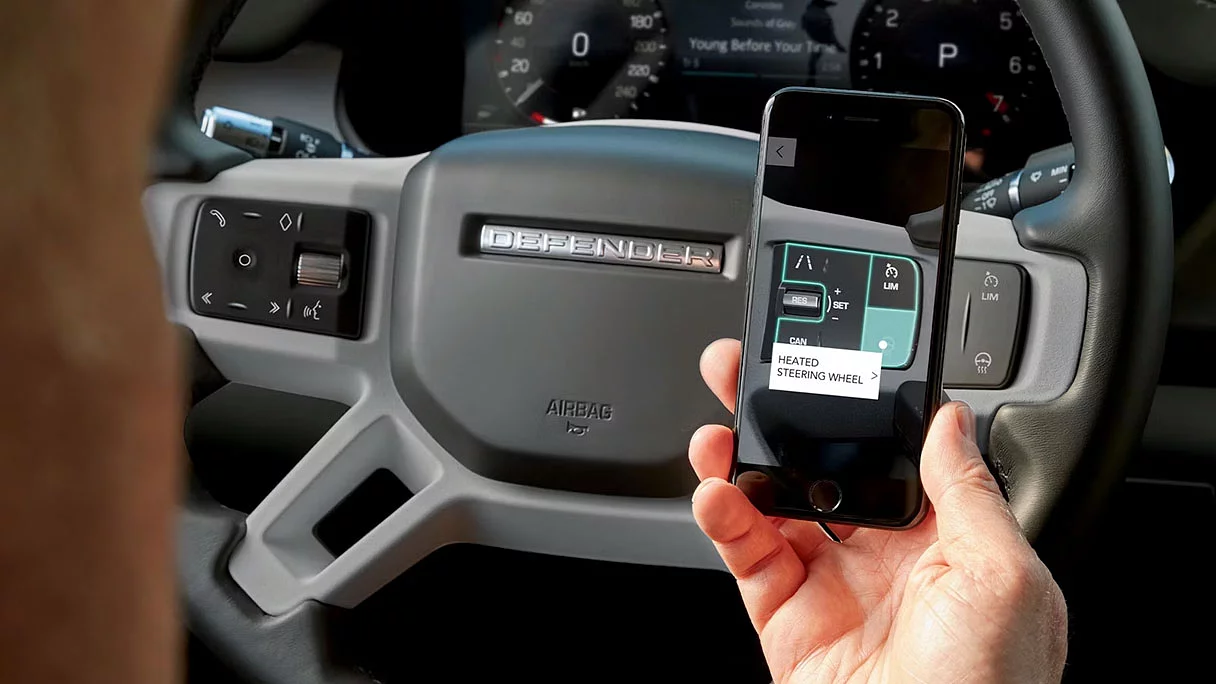
1Pēc sākotnējā perioda beigām, par kuru jūs informēs jūsu Land Rover pārstāvis, būs nepieciešams pagarināt Connected Navigation abonementu.
2Jūsu automobilis ir sagatavots lietošanai ar Apple CarPlay. Apple CarPlay pakalpojumu pieejamība ir atkarīga no jūsu valsts. Plašāku informāciju skatiet šeit: https://www.apple.com/ios/feature-availability/#apple-carplay.
3Jūsu automobilis ir sagatavots lietošanai ar Android Auto. Android Auto pakalpojumu pieejamība ir atkarīga no jūsu valsts. Plašāku informāciju skatiet šeit: https://www.android.com/auto/.
4Remote ietver abonējamos pakalpojumus, kurus iespējams pagarināt pēc sākotnējā perioda beigām, par kuru jūs informēs jūsu Land Rover pārstāvis. Remote lietotne būs jālejupielādē no Apple App Store vai Google Play veikala.
5Lai izmantotu InControl Remote, Secure Tracker vai Secure Tracker Pro pakalpojumus, nepieciešams aktīvs abonements un InControl konts. Secure Tracker un Secure Tracker Pro pakalpojumiem jābūt aktivizētiem, un automobilim jāatrodas teritorijā, kur darbojas mobilie sakari. Lai turpinātu izmantot attiecīgo funkciju pēc sākotnējā abonēšanas perioda beigām, jums būs jāatjauno abonements un jāveic piemērojamie pagarināšanas maksājumi.
6Nepieciešams 12 mēnešu Online Pack abonements. Lai turpinātu izmantot attiecīgo funkciju pēc sākotnējā abonēšanas perioda beigām, jums būs jāatjauno abonements un jāveic piemērojamie pagarināšanas maksājumi. Pieejams tikai valstīs, kurās tiek nodrošināti savienojamības pakalpojumi. Lai iegūtu precīzāku informāciju, lūdzu, sazinieties ar savu pārstāvi. Online Pack pieejams automobiļiem ar S vai augstāka līmeņa aprīkojuma pakotnēm.
7Tiek piemērota godīgas lietošanas politika. Izlietojot 20 GB datu mēnesī, līdz attiecīgā mēneša beigām datu pārraides ātrums var tikt samazināts, bet savienojamības funkcijas – ierobežotas.
8Atjauninājumam nepieciešama automobiļa īpašnieka vai vadītāja piekrišana. Nepieciešams, lai teritorijā darbotos mobilie sakari.